RéservationEn ligne depuis le Demandé par Pause· Draguignan

Un calendrier de la semaine, et votre app sur leur téléphone

Le planning de vos cours s'ouvre désormais en vue semaine, sur votre page de réservation, dans l'espace adhérent et dans le widget de votre site. Et cet espace s'installe sur le téléphone comme une app, au nom et au logo de votre salle.

Inclus dans les 29 €/mois, sans commission sur vos ventes.

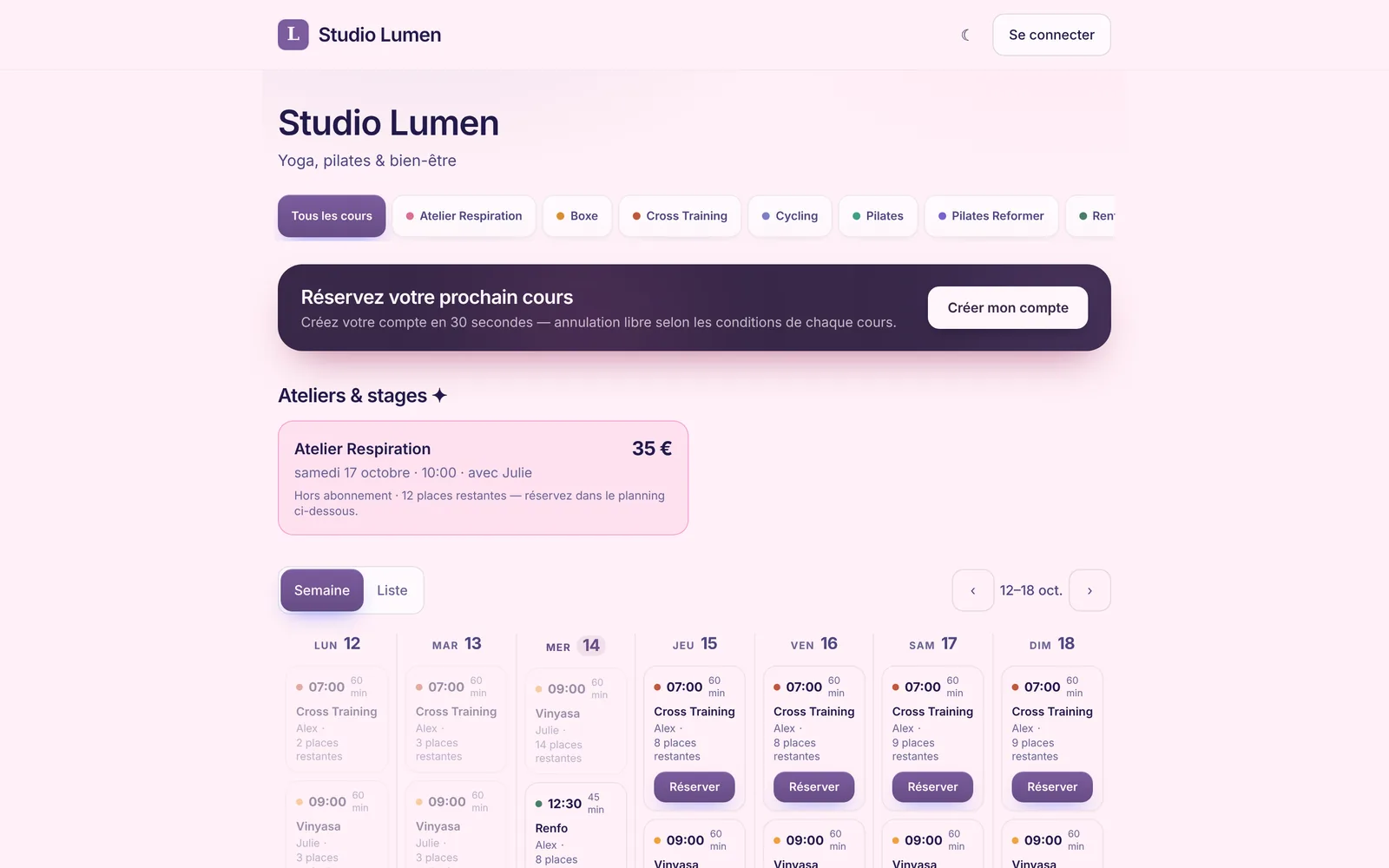
Page de réservation publique en vue semaine : filtres par cours, séances de chaque jour avec places restantes et bouton Réserver
La vue Semaine de votre page publique, aux couleurs de la salle.

Avant

Une longue liste de cours à faire défiler devient vite illisible avec plusieurs créneaux par jour. Les élèves demandaient par message s'il restait de la place jeudi, retrouvaient le lien de réservation dans leurs messages, et ceux qui l'ajoutaient à leur écran d'accueil voyaient l'icône Brimly, pas celle de votre studio.

Maintenant, avec Brimly

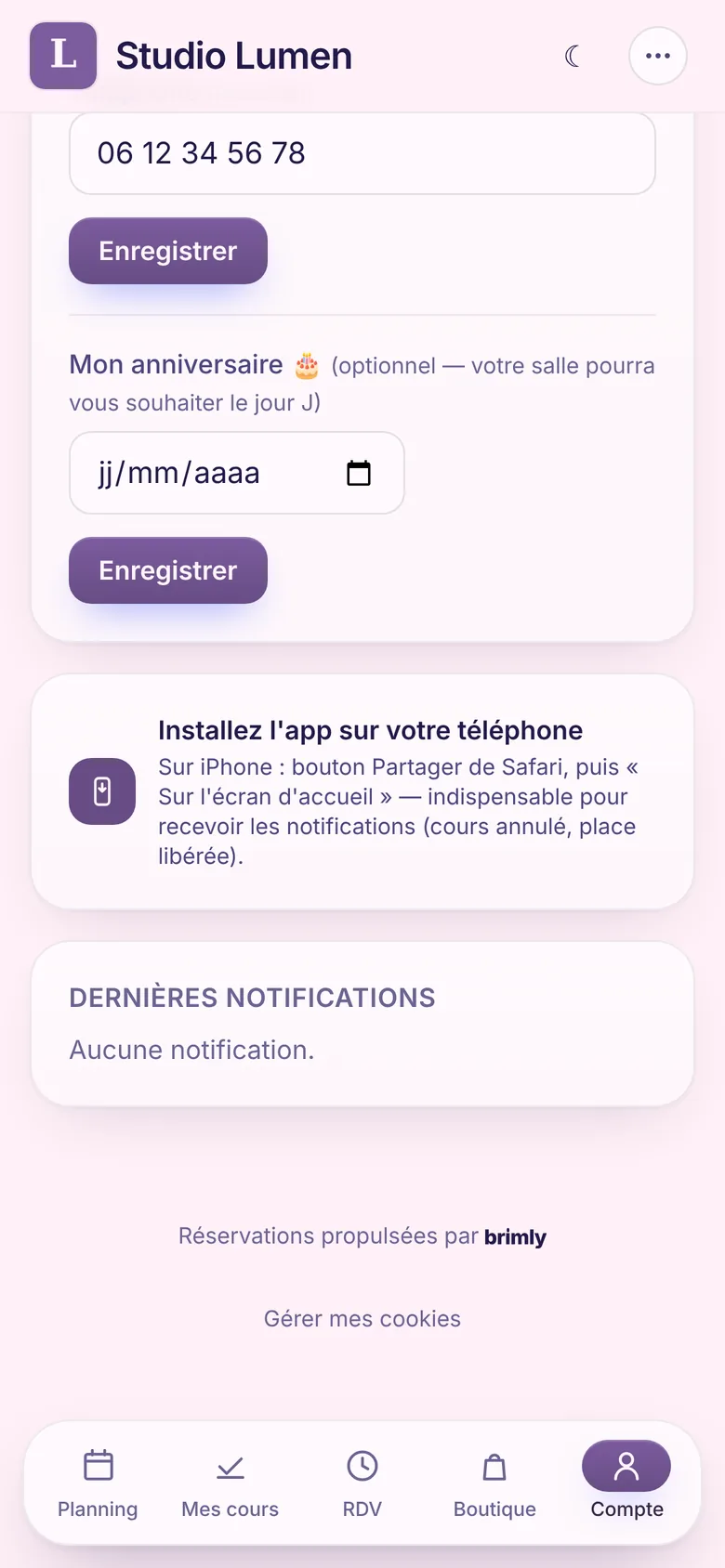
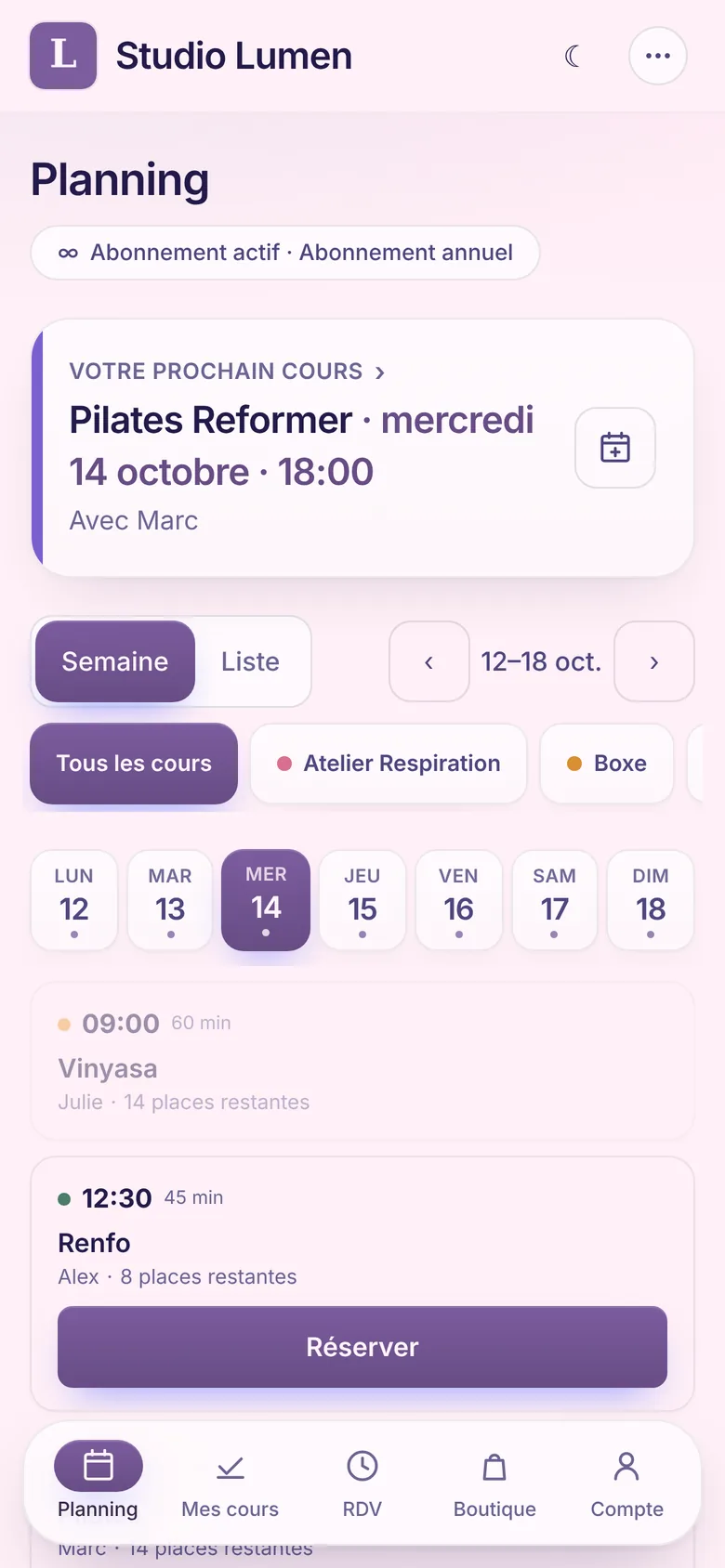
Sur ordinateur, chaque jour est une colonne, avec pour chaque séance l'heure, la durée, le cours, le prof et les places restantes. Sur téléphone, on choisit le jour en haut et on réserve dans la liste. Une carte « Installez l'app sur votre téléphone » guide chaque adhérent : l'app porte le nom de votre salle et votre logo en icône.
Ce qui est nouveau

01

La semaine d'un coup d'œil

Une carte par séance, avec une pastille à la couleur du cours. Vos adhérents réservent directement depuis la carte ; complet, ils rejoignent la liste d'attente.

02

Pensé pour le téléphone

Les jours deviennent des onglets. Le calendrier s'ouvre sur le prochain jour qui a encore un cours, jamais sur un jour vide.

03

Vos règles d'affichage

Vos élèves filtrent par type de cours ; vous choisissez la vue par défaut (calendrier ou liste), le prof affiché ou non, la durée, les places restantes ou seulement « complet ».

04

Le même calendrier sur votre site

Le widget reprend la vue semaine et vos réglages. Dans un encart étroit, il passe tout seul aux onglets de jours.

05

Une app à votre nom, sans store

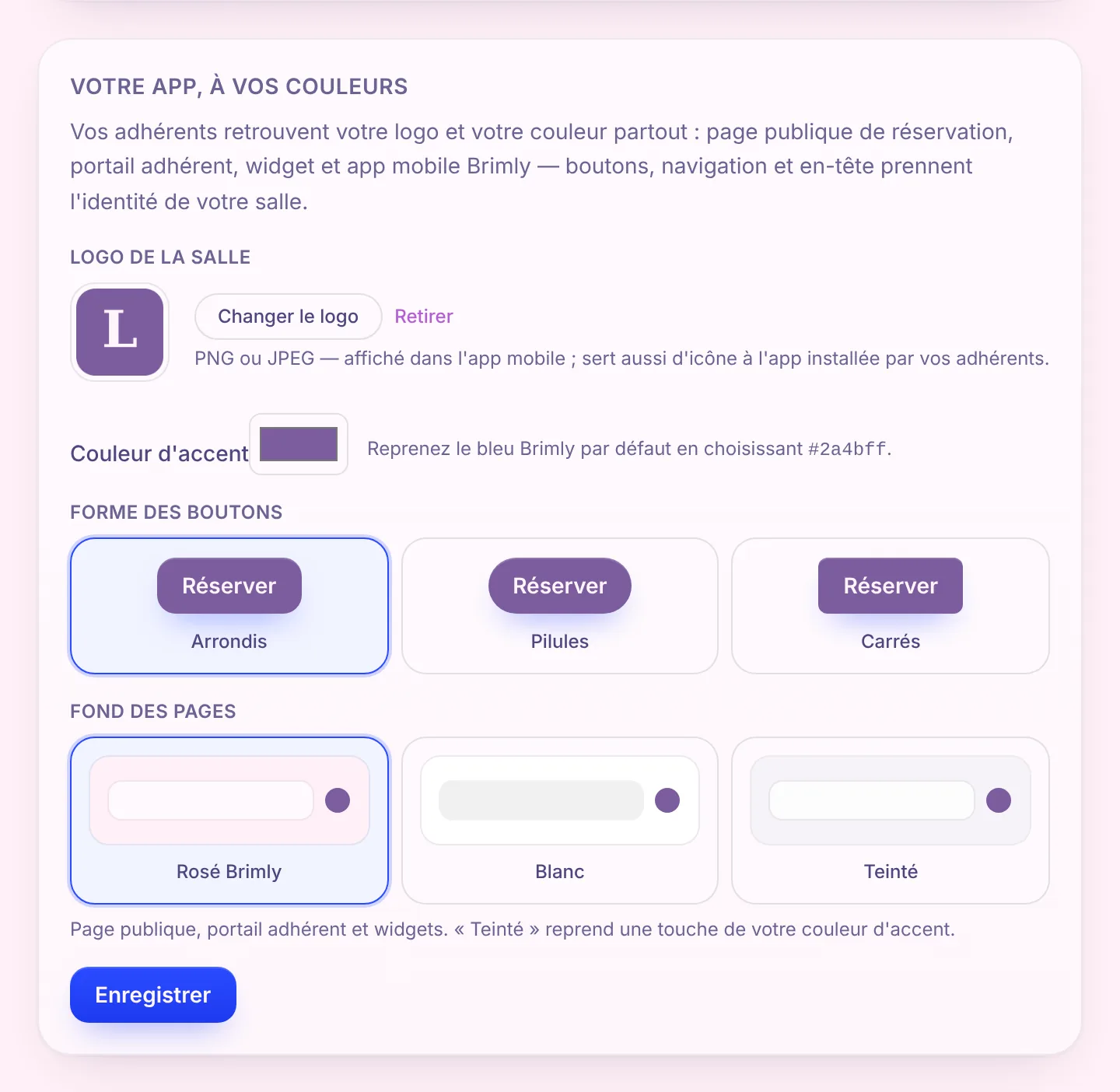
Installée depuis le navigateur, l'app s'appelle comme votre salle, prend votre logo en icône et votre couleur d'accent pour les boutons, la navigation et l'en-tête.

06

Les notifications sur iPhone

Sur iPhone, l'installation sur l'écran d'accueil est nécessaire pour recevoir les notifications : cours annulé, place libérée.

Planning de l'adhérent sur mobile : prochain cours, onglets des jours et séances du jour
Sur téléphone : le prochain cours en tête, puis les jours en onglets.
Page Mon compte sur iPhone : encart « Installez l'app sur votre téléphone » avec le logo de la salle
Sur iPhone, l'adhérent voit comment installer l'app de sa salle sur son écran d'accueil.
Réglages du studio : logo de la salle, couleur d'accent, forme des boutons et fond des pages
Logo, couleur, boutons : l'app et la page de réservation prennent l'identité de votre salle.

Comment s'en servir

  1. 01

    Rien à activer : la vue semaine est la vue par défaut de votre page, de l'espace adhérent et du widget.

  2. 02

    Pour l'ajuster, ouvrez Réglages → Réservations, carte « Affichage du planning » : « Vue par défaut », « Places restantes », « Afficher le prof », « Afficher la durée des cours », « Masquer les jours sans séance (vue semaine) ».

  3. 03

    Pour l'app, ajoutez votre logo (PNG ou JPEG) et votre « Couleur d'accent » dans Réglages → Studio, carte « Votre app, à vos couleurs ».

  4. 04

    Vos adhérents l'installent depuis leur compte : « Installer » sur Android avec Chrome ; sur iPhone, bouton Partager de Safari puis « Sur l'écran d'accueil ».

Le pas à pas détaillé : Votre page de réservation publique · Réserver un cours, la liste d'attente et la séance d'essai · Installer Brimly sur l'écran d'accueil (app web)

Questions fréquentes

Mes élèves peuvent-ils encore voir la liste des cours ?

Oui, le sélecteur « Semaine / Liste » reste en haut du planning. Vous pouvez aussi faire de la liste la vue par défaut dans vos réglages.

Le widget de mon site change-t-il aussi ?

Oui, il affiche le même calendrier et respecte vos réglages d'affichage. Le bouton « Réserver » ouvre votre page de réservation sur la bonne semaine.

Faut-il passer par l'App Store ou Google Play ?

Non. C'est l'espace adhérent de Brimly, installé depuis le navigateur du téléphone. Il s'ouvre ensuite en plein écran depuis son icône, comme une app.

Et si je n'ai pas encore de logo ?

L'app porte quand même le nom de votre salle, avec l'icône Brimly. Vous pouvez ajouter un logo à tout moment dans Réglages → Studio.

Une demande du studio Pause.

Cette nouveauté est partie d'un besoin exprimé par l'équipe de Pause (Draguignan (Var)). Les studios qui utilisent Brimly décident de ce qui arrive ensuite : dites-nous ce qui vous manque, on vous répond personnellement.

Réservation

Inscription récurrente

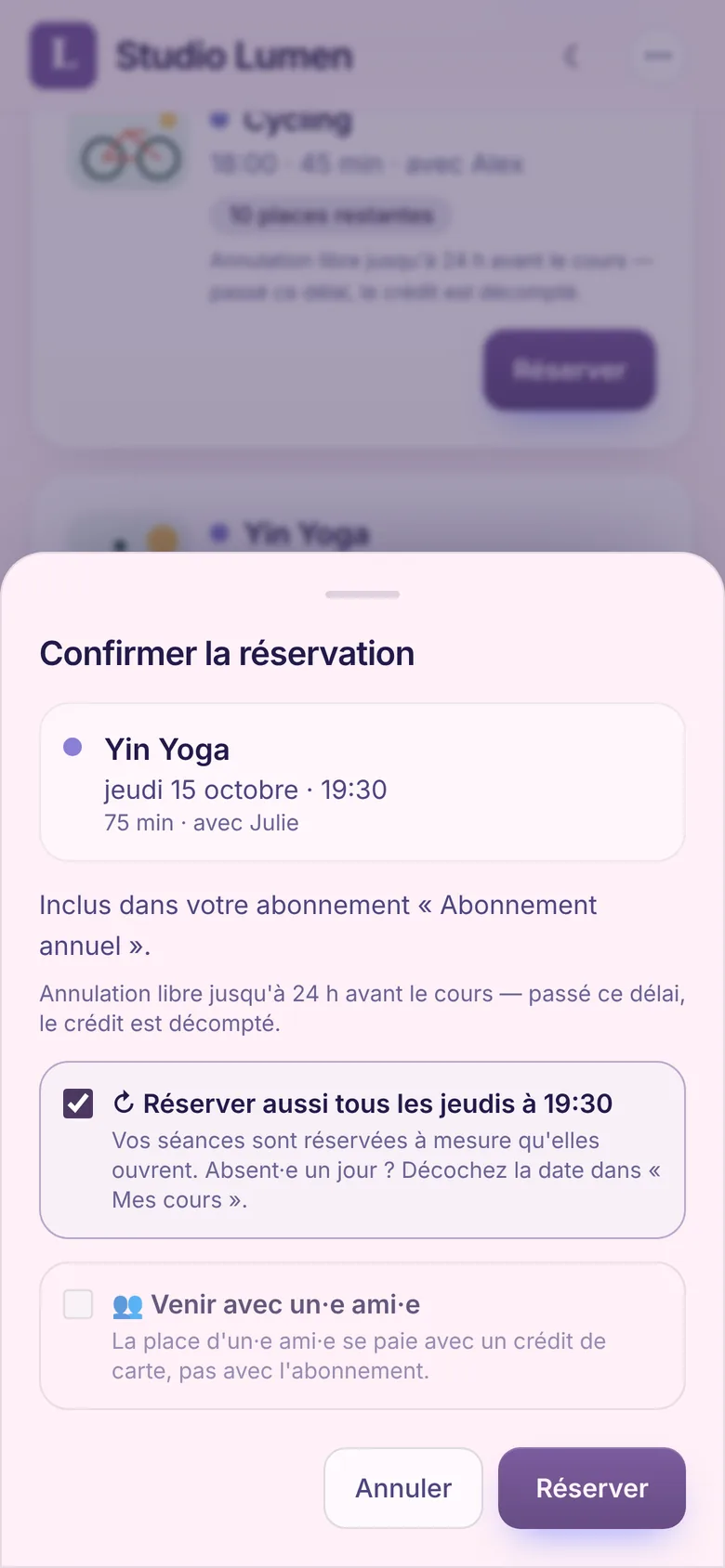
Sur un cours récurrent, l'adhérent peut maintenant réserver toutes les séances d'un coup, en cochant « Réserver aussi tous les jeudis à 19:30 ». Les séances se réservent à mesure qu'elles ouvrent, et il décoche celles où il sera absent.

Adhérents

Email d'activation des adhérents

Un encadré de la page Adhérents vous propose d'envoyer l'email d'activation à tous ceux qui n'ont pas encore activé leur compte. Vous écrivez le message, vous le relisez dans un aperçu, puis vous suivez l'envoi en direct.

Réservation

Réservation pour un·e ami·e et parrainage

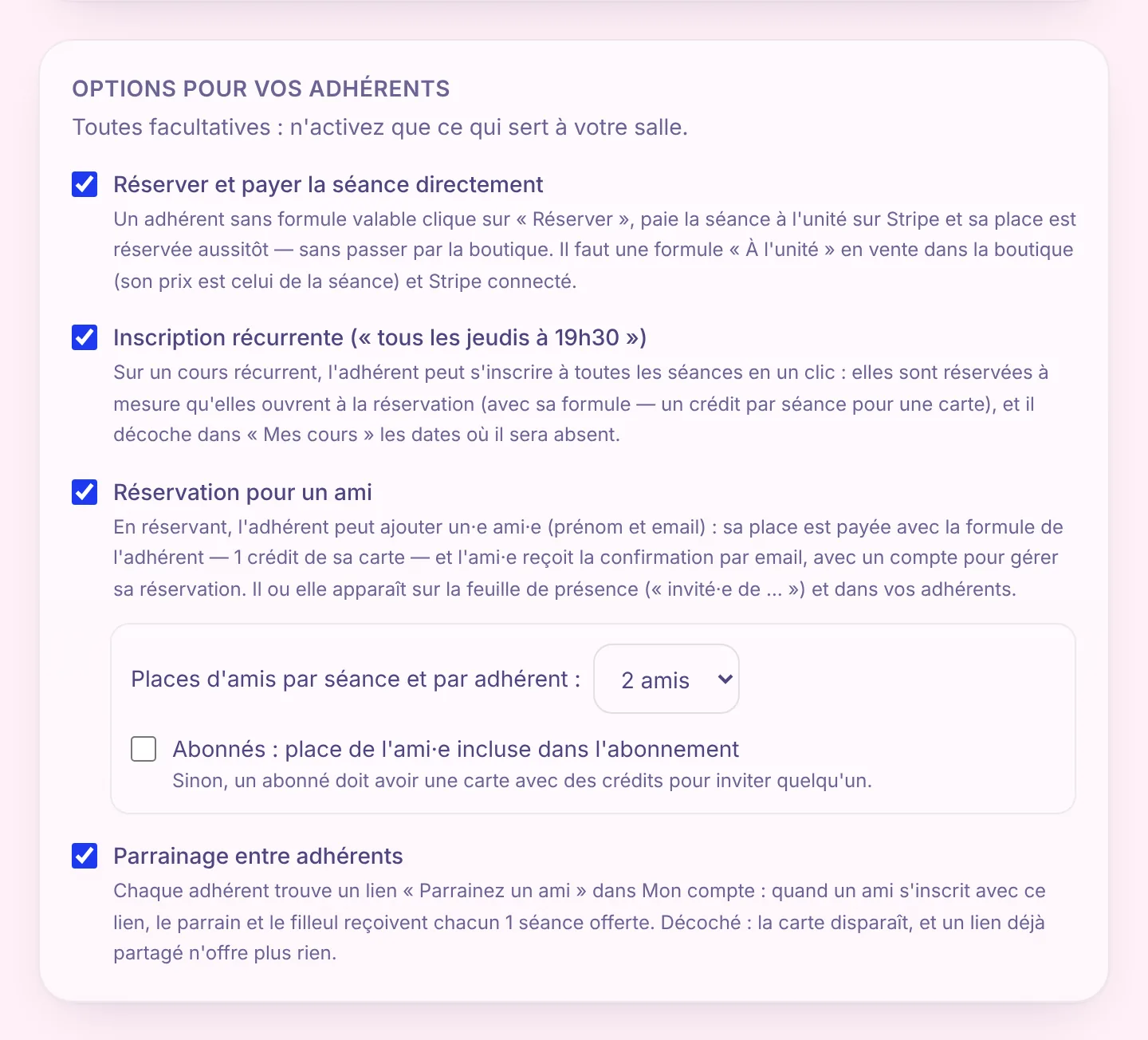
Un adhérent qui vient avec une amie réserve maintenant les deux places en une fois, payées avec sa formule. S'il préfère la faire s'inscrire, son lien de parrainage offre une séance à chacun : deux options que vous activez dans vos réglages.

Essayez-le avec vos vrais cours.

31 jours gratuits, 0 € aujourd'hui, résiliable en deux clics.

Créer l'espace de mon studio

Fonctionnalités liées : réservation en ligne · app mobile

Guides pour aller plus loin : Passer des réservations par WhatsApp à la réservation en ligne sans perdre ses élèves