La réservation en ligne de vos cours, à votre nom

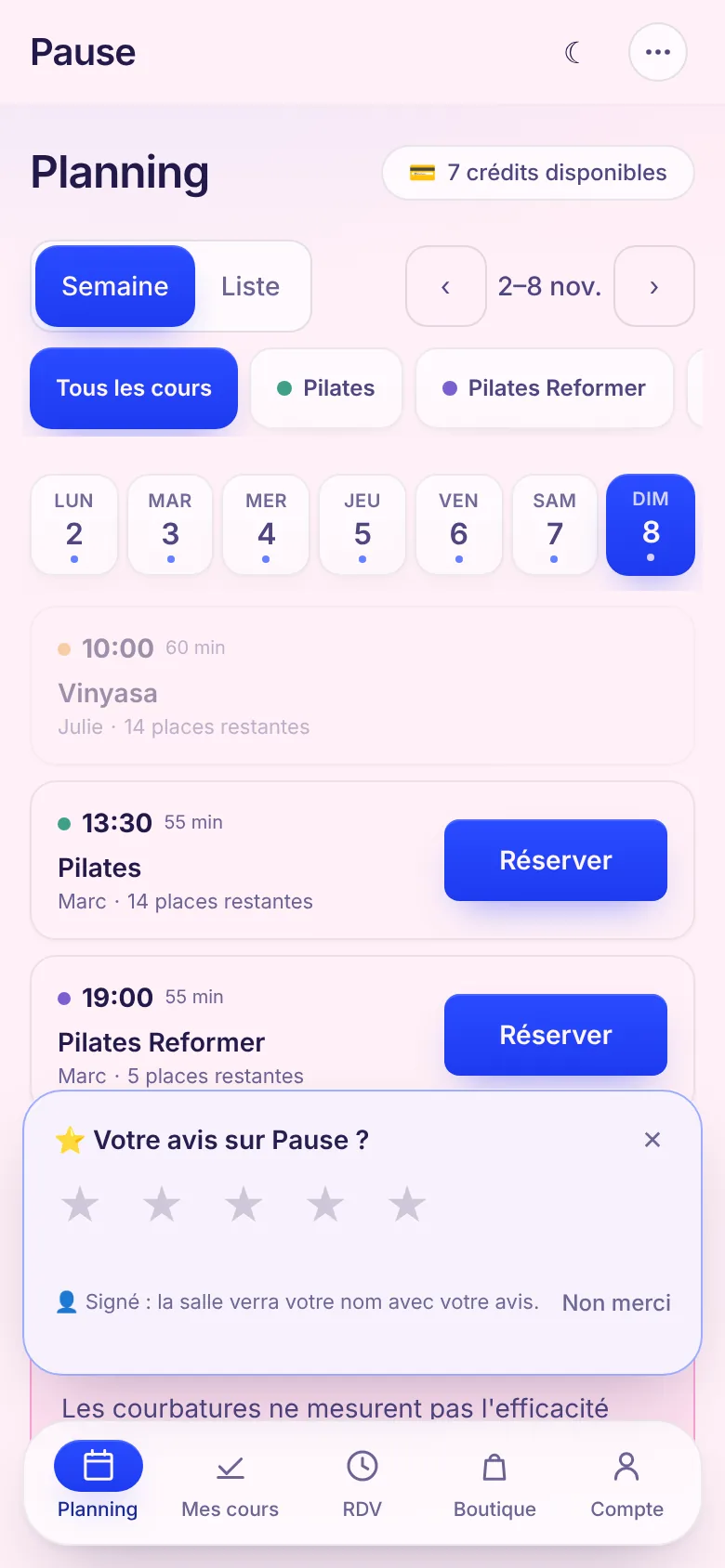
Fini les réservations par message et la liste papier. Vos adhérents voient le planning, les places restantes et réservent en deux clics, depuis votre site, Instagram ou WhatsApp.

Inclus dans les 29 €/mois, sans commission sur vos ventes.

Une page à vos couleurs

Votre logo, votre couleur, la forme de vos boutons : la page de réservation ressemble à votre studio, pas à un logiciel.

Votre domaine ou votre site

Sur brimly.fr/s/votre-studio, sur votre propre domaine (reservation.votre-studio.fr) ou intégrée à votre site par un widget.

Places restantes en direct

Chaque cours affiche sa jauge. Complet ? L'adhérent rejoint la liste d'attente en un clic.

Annulation en autonomie

L'adhérent annule seul jusqu'à la limite que vous fixez (24 h par défaut, réglable par cours) ; son crédit lui est rendu.

Rappel la veille

Un rappel part la veille de chaque cours réservé : moins d'oublis, moins de places perdues.

Séance d'essai sans compte

Un prospect réserve un cours d'essai en trois champs, sans mot de passe. Vous êtes prévenu et le retrouvez dans votre CRM.

Comment ça marche

  1. 01

    Créez vos cours et votre planning (séances récurrentes en une fois).

  2. 02

    Personnalisez votre page : logo, couleur, présentation, FAQ.

  3. 03

    Partagez le lien ou intégrez le widget sur votre site.

Intégrer le planning à votre site Wix, WordPress ou Squarespace

Le widget s'installe sur tout site qui accepte un bloc de code HTML : deux lignes à coller. Copiez-les dans Réglages → Page publique, carte « Widget pour votre site » : elles contiennent déjà l'adresse de votre studio. Collez-les là où le planning doit apparaître, publiez la page, et vos élèves réservent sans quitter votre site.

<div data-brimly="votre-studio"></div>
<script src="https://brimly.fr/embed.js" async></script>

Wix

Éditeur Wix : « Ajouter des éléments » → « Code d'intégration » → « HTML intégré ». Cliquez sur l'élément, « Saisir code », collez les deux lignes puis « Appliquer ». Wix Studio : « Intégrer et social » → « Intégrer le code ». Wix affiche le code dans un cadre de hauteur fixe : agrandissez l'élément à la main pour voir tout le planning.

WordPress

Dans l'éditeur de blocs, ajoutez un bloc « HTML personnalisé » (tapez /html) et collez les deux lignes, connecté en Administrateur ou en Éditeur : pour les autres rôles, WordPress retire le script à l'enregistrement. Sur WordPress.com, il faut un forfait payant, fonctions d'hébergement activées.

Squarespace

Modifiez la page, « Ajouter un bloc » → « Code », puis collez les deux lignes en mode HTML, « Afficher la source » désactivé. Le JavaScript d'un bloc Code demande le forfait Essentiel, Plus ou Advanced : pas le forfait Basic. Vérifiez le rendu sur le site publié.

Webflow et les autres

Webflow : élément « Code Embed », avec un forfait de site payant ; le planning n'apparaît que sur le site publié. Sur un autre créateur de site, cherchez un bloc « Code », « HTML » ou « Embed » : les deux mêmes lignes suffisent.

Hors Wix, le widget prend tout seul la hauteur de votre planning. Dès 640 px de large, la semaine s'affiche en colonnes avec un bouton « Réserver » sur chaque cours ; plus étroit, sur téléphone par exemple, les jours passent en onglets. Pour que vos élèves gèrent aussi leurs réservations, leurs formules et leurs paiements depuis votre site, indiquez son adresse dans la carte « Espace adhérent dans le widget » : le lien « Mon espace » apparaît en haut du planning (sur Wix, ajoutez aussi *.filesusr.com).

Le pas à pas dans le centre d'aide →« Mon espace » : l'espace adhérent sur votre site →

Questions fréquentes

Mes adhérents doivent-ils télécharger une application ?

Non. La réservation fonctionne dans le navigateur, sur téléphone comme sur ordinateur. Ceux qui le souhaitent peuvent aussi utiliser l'app mobile.

Puis-je intégrer le planning à mon site Wix, WordPress ou Squarespace ?

Oui, avec le widget : deux lignes de code à coller dans un bloc HTML (voir plus haut, plateforme par plateforme). Le suivi de vos campagnes (UTM, Google Ads, Meta) est conservé jusqu'à l'inscription.

Puis-je utiliser mon propre nom de domaine ?

Oui, par un simple enregistrement CNAME chez votre hébergeur de domaine ; le certificat HTTPS est automatique.

Les dernières nouveautés

Toutes les nouveautés →

Adhérents

Avis des adhérents et avis Google

Une petite bulle du planning demande une fois à chaque habitué sa note de votre salle, de 1 à 5 étoiles, et un mot s'il le souhaite. Vous lisez chaque avis avec le nom de son auteur dans Adhérents → Plus → Avis, et, avec le lien de votre fiche Google, chacun est invité à y publier aussi son avis.

Demandé par Pause
Adhérents

Email de bienvenue

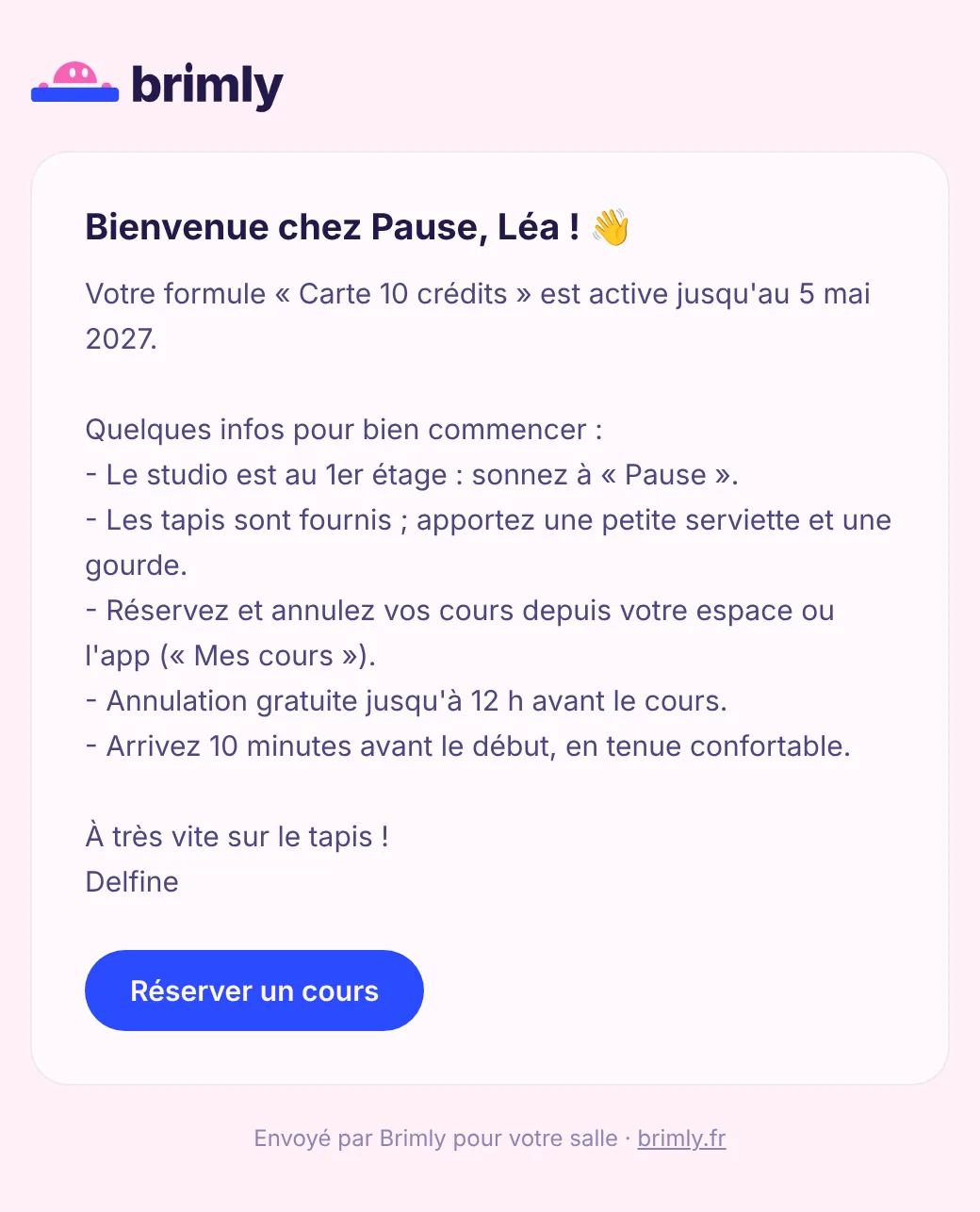
Brimly envoie une fois à chaque nouvel adhérent un email de bienvenue au nom de votre salle, le matin qui suit sa première formule. Vous écrivez une seule fois ce qu'il doit savoir, Brimly ajoute sa formule et un bouton pour réserver.

Planning

Créneaux pour toutes les prestations

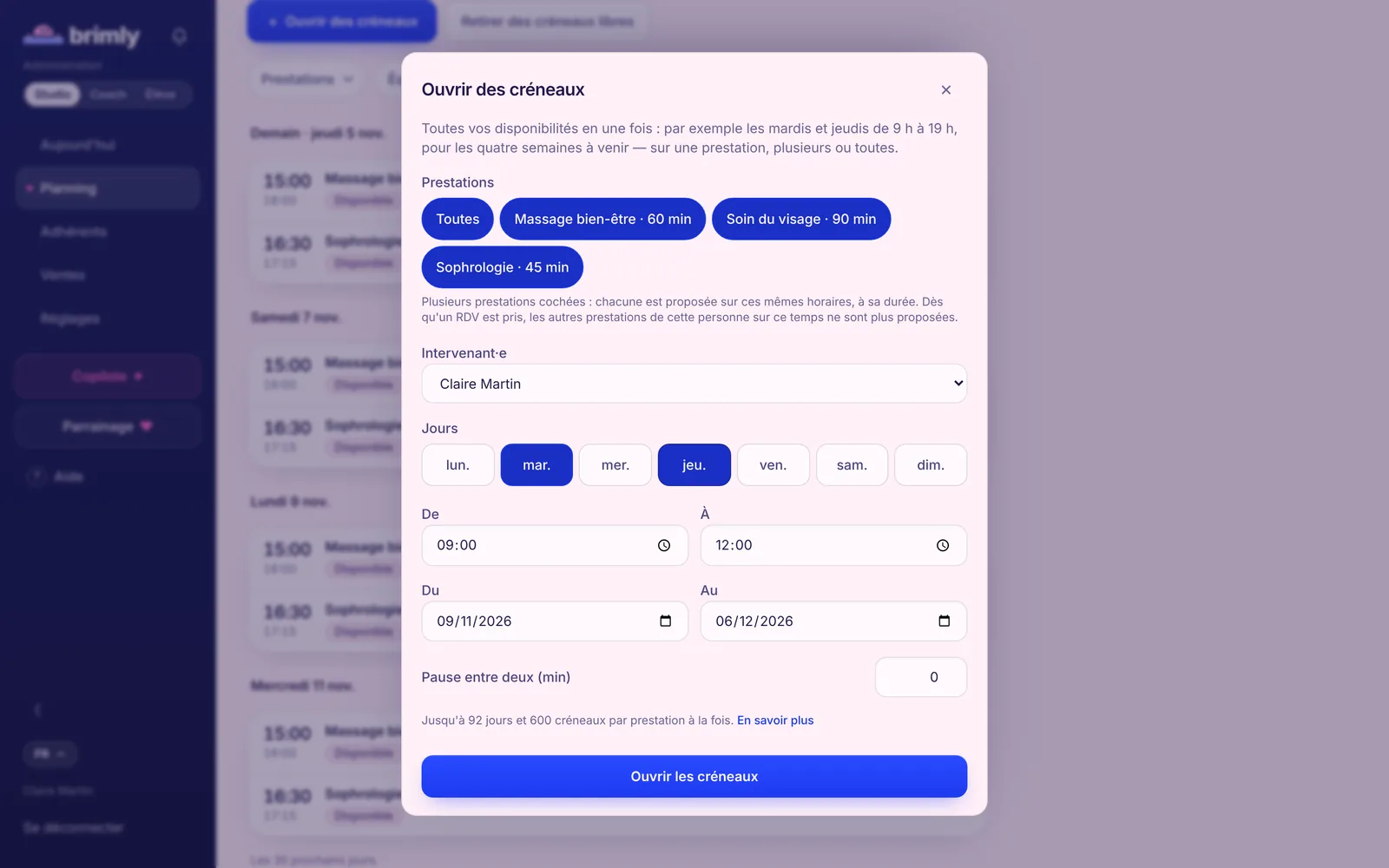
Dans « Ouvrir des créneaux », vous cochez maintenant une, plusieurs ou toutes vos prestations : chacune est proposée sur les mêmes horaires, à sa durée. Un atelier se crée aussi directement depuis « Nouvelle séance », avec son prix, ses places et son règlement, sans formule à créer.

Demandé par Pause

Essayez-le avec vos vrais cours.

31 jours gratuits, 0 € aujourd'hui, résiliable en deux clics.

Créer l'espace de mon studio

Utilisé par : studio de yoga · studio de pilates · école de danse · coach indépendant · école de langues

Autres fonctionnalités : liste d'attente · abonnements et paiements · app mobile · copilote ia · crm et relances · espace coachs · merch du studio

Guides pour aller plus loin : Comment remplir ses cours collectifs quand on gère un petit studio · No-shows et annulations tardives : la politique d'annulation qui marche · Cours d'essai gratuit ou payant : lequel choisir, et comment convertir après · Fixer le prix de ses cours de yoga et de ses cartes · Choisir un logiciel de réservation pour son studio : la checklist · Logiciel de réservation gratuit ou payant : faire le vrai calcul · Passer des réservations par WhatsApp à la réservation en ligne sans perdre ses élèves · Ouvrir un studio de pilates : le guide étape par étape · Ouvrir un studio de yoga : budget, rentabilité et démarches · Ouvrir une école de danse : les règles, la salle, le statut et la première rentrée · Règlement intérieur d'un studio de yoga, pilates ou danse : modèle gratuit et clauses à éviter · Quel logiciel de réservation utilisent les studios français ? Notre relevé sur 741 studios · Gérer les inscriptions et les abonnements d'une école de danse, de juin à juin