RéservationEn ligne depuis le

Vos adhérents gèrent tout depuis votre site, sans en sortir

Le widget ne sert plus seulement à réserver : « Mon espace » ouvre l'espace adhérent complet sur votre site, paiement en ligne compris. Vos élèves achètent leur carte, réservent, annulent et retrouvent leurs factures sans jamais quitter vos pages.

Inclus dans les 29 €/mois, sans commission sur vos ventes.

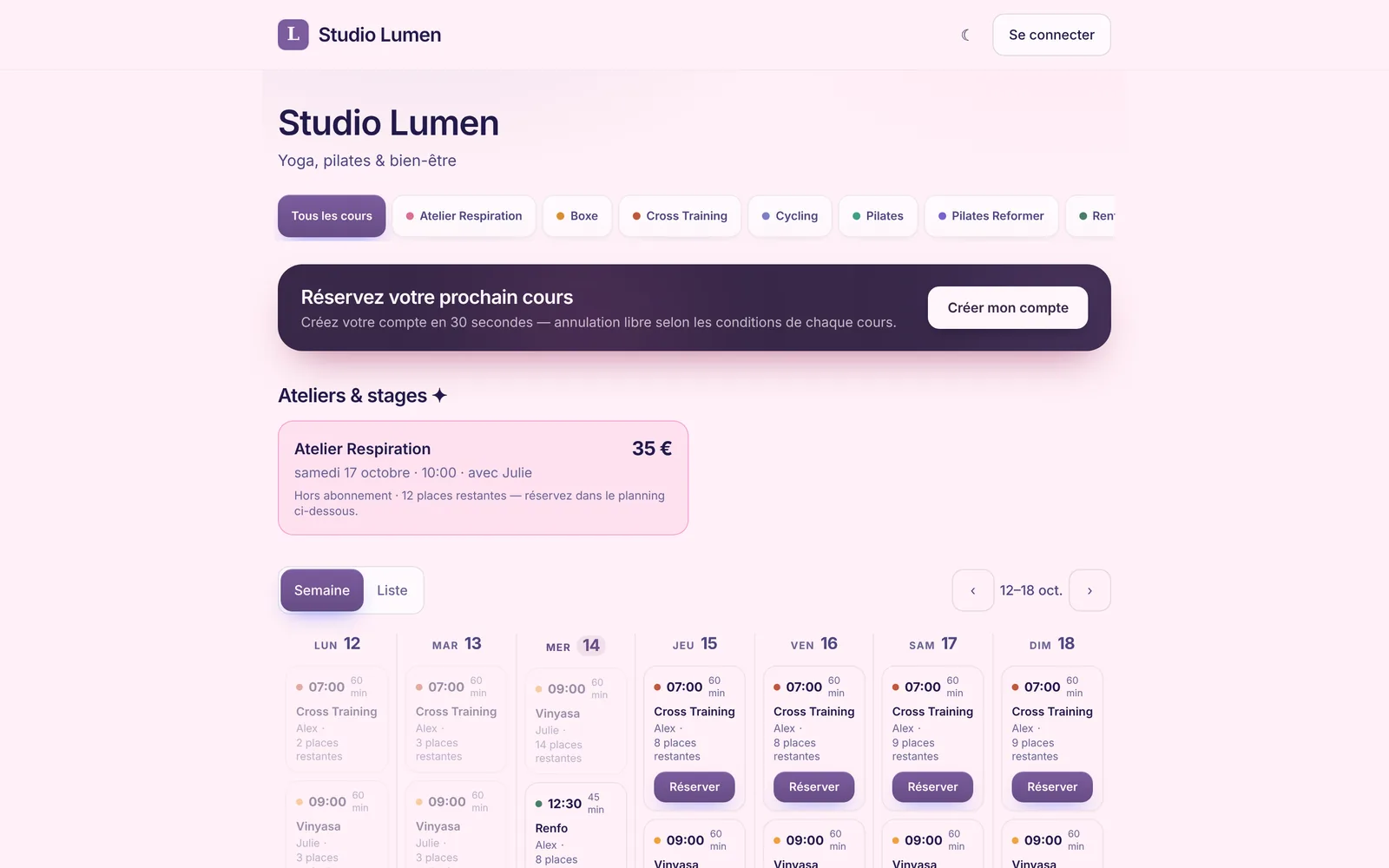
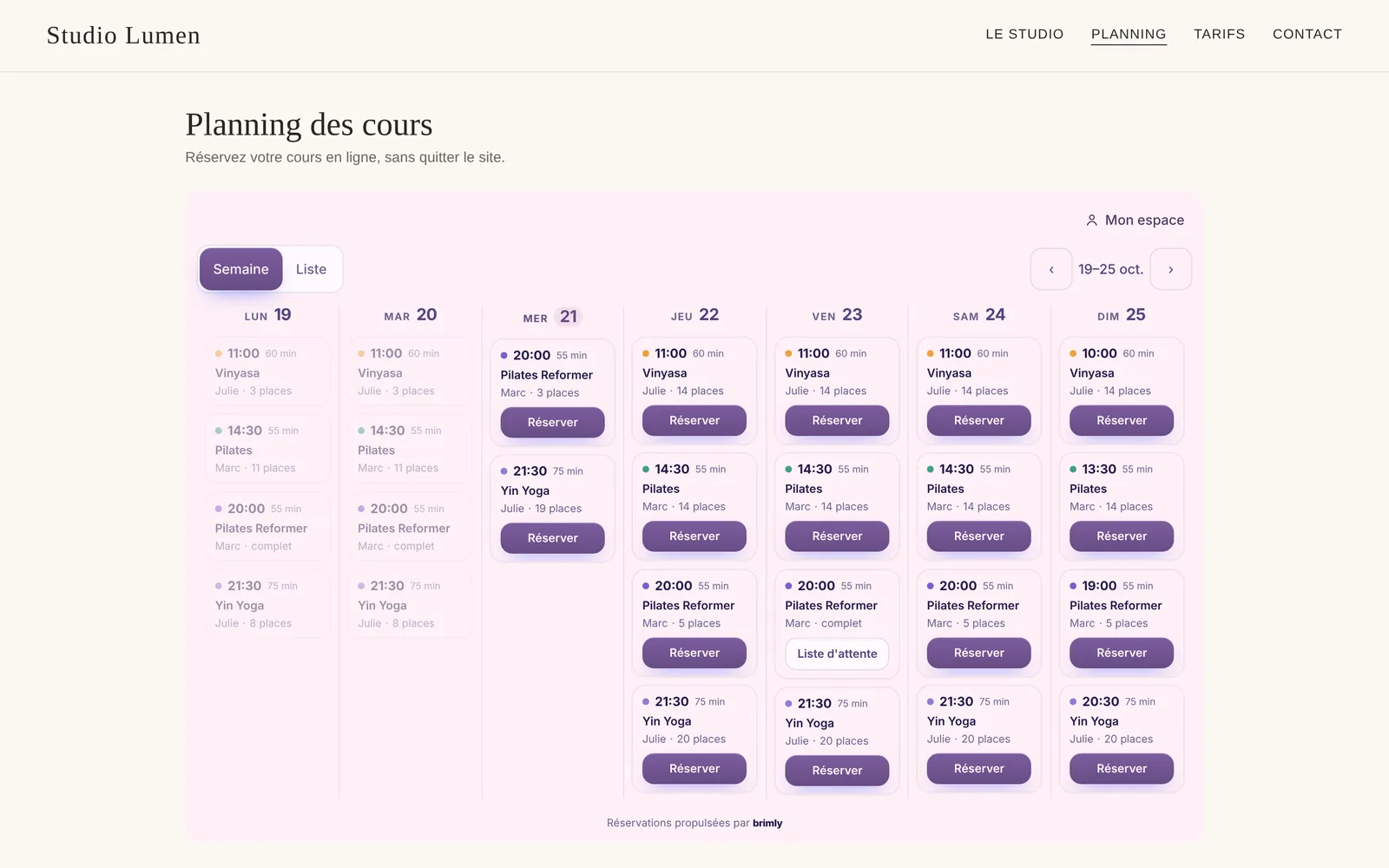
Site d'un studio avec le widget Brimly : planning de la semaine en colonnes, boutons Réserver et lien Mon espace en haut à droite
Sur le site du studio : le planning, et « Mon espace » en haut du widget.

Avant

Le widget affichait votre planning, mais tout le reste partait sur Brimly : acheter une formule, voir ses réservations, payer un abonnement ou un rendez-vous ouvrait un nouvel onglet. Sur votre site, l'élève voyait ses cours… puis quittait la page dès qu'il fallait payer.

Maintenant, avec Brimly

Une fois l'adresse de votre site renseignée, le lien « Mon espace » apparaît en haut du planning et du widget de rendez-vous. Il ouvre, dans le widget, le même espace que l'app : Planning, Mes réservations, Rendez-vous, Boutique et Compte. Le paiement sécurisé Stripe s'affiche lui aussi dans le widget, et l'élève revient dans son espace, déjà à jour.
Ce qui est nouveau

01

L'espace complet dans le widget

Planning, Mes réservations, Rendez-vous, Boutique (formules, cartes cadeaux, produits) et Compte (formules en cours, factures, fidélité, profil), à la hauteur de l'écran, comme dans l'app.

02

Le paiement sur votre site

Formule, abonnement, atelier, rendez-vous ou boutique : le paiement Stripe s'affiche dans le widget (« Paiement en ligne · votre salle »), par carte bancaire, Link, ou prélèvement SEPA si vous l'avez activé.

03

Connexion en un clic

« Continuer avec Google », ou un code à 6 chiffres reçu par email : pas de mot de passe. L'élève reste reconnu·e 30 jours sur votre site.

04

Rendez-vous réservés sur place

Dans le widget de rendez-vous, l'horaire choisi s'ouvre dans le widget lui-même : massage ou soin se réservent sans changer de page.

05

Uniquement sur votre site

L'espace ne s'affiche que sur l'adresse que vous avez déclarée. Copié ailleurs, le widget ouvre l'espace dans un nouvel onglet, sur Brimly. Un compte gérant connecté dans le widget n'y est qu'un adhérent : votre gestion ne s'ouvre jamais sur votre site.

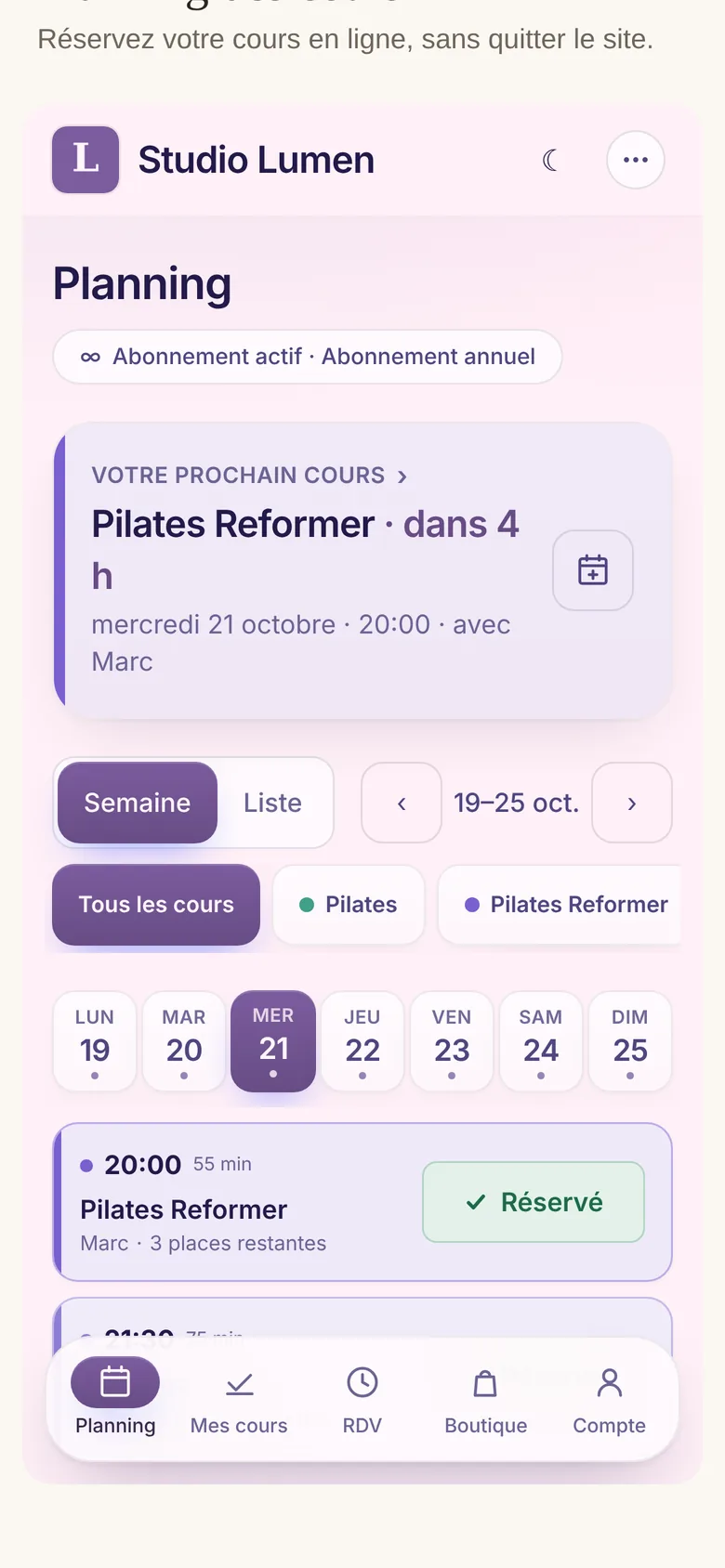
Téléphone : espace adhérent ouvert dans le widget sur le site du studio, avec le prochain cours et les onglets Planning, Mes cours, RDV, Boutique et Compte
« Mon espace » ouvert dans le widget : l'espace adhérent complet, sans quitter le site.
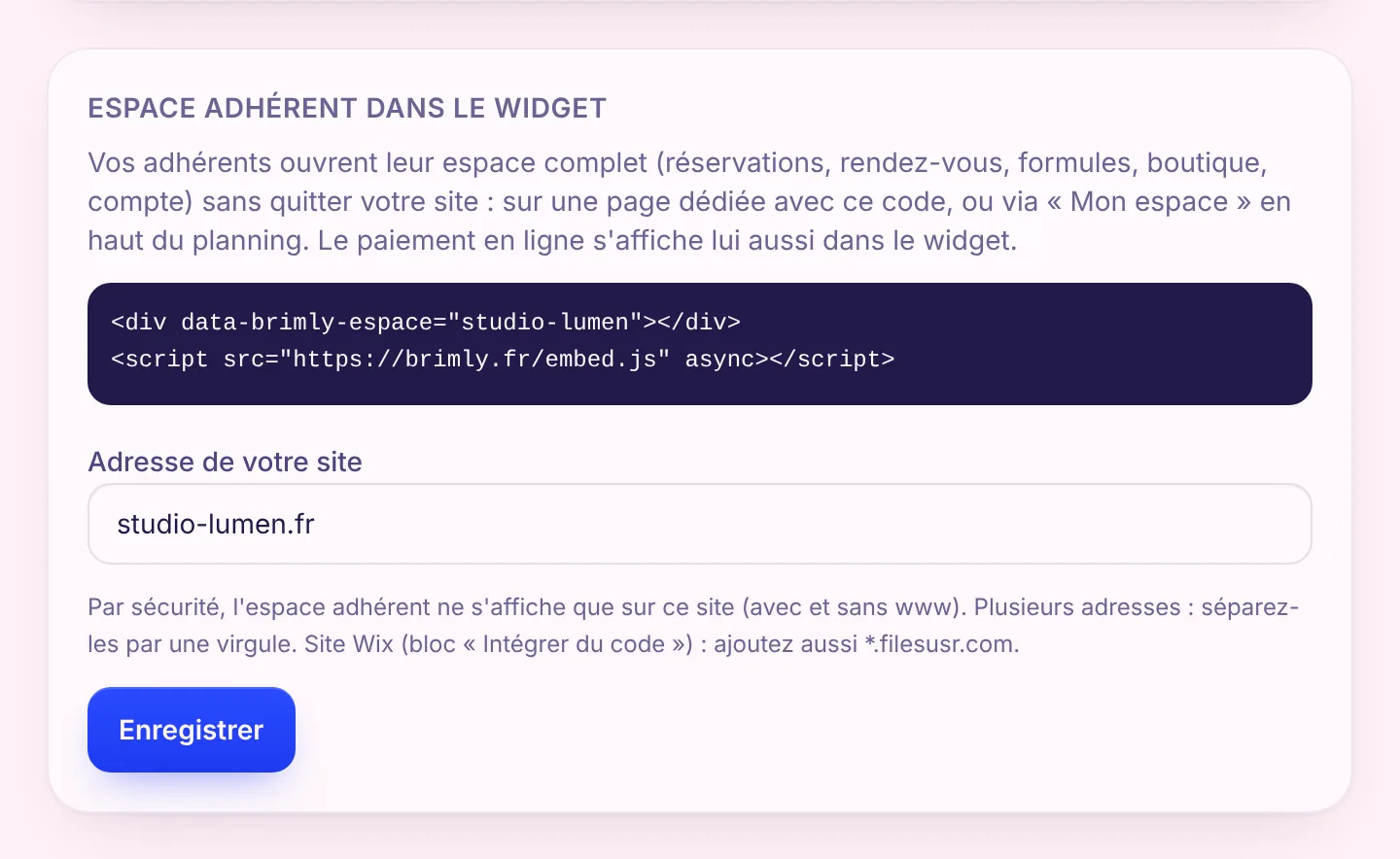
Réglages, Page publique : carte Espace adhérent dans le widget, avec le code à copier et le champ Adresse de votre site rempli
Réglages → Page publique : l'adresse de votre site, et c'est prêt.

Comment s'en servir

  1. 01

    Ouvrez Réglages → Page publique, rubrique « Sur votre site web », carte « Espace adhérent dans le widget ».

  2. 02

    Dans « Adresse de votre site », indiquez l'adresse du site où est installé le widget (par exemple monstudio.fr), puis cliquez sur « Enregistrer ». Le lien « Mon espace » apparaît aussitôt sur les widgets déjà installés.

  3. 03

    Facultatif : pour une page « Espace adhérent » sur votre site, copiez les deux lignes de code de la carte et collez-les dans un bloc « Code » de votre site.

Le pas à pas détaillé : Widget de planning et formulaire de contact pour votre site

Questions fréquentes

Faut-il réinstaller le widget sur mon site ?

Non. Dès l'adresse de votre site enregistrée, « Mon espace » apparaît en haut du planning et du widget de rendez-vous déjà en place. Tant qu'aucune adresse n'est renseignée, vos widgets restent identiques.

Mon site est sur Wix : que faut-il faire ?

L'élément « HTML intégré » de Wix place le widget dans son propre cadre : ajoutez aussi *.filesusr.com à l'adresse de votre site, séparée par une virgule. Dès 640 px de large, le widget affiche la semaine en colonnes ; agrandissez aussi la hauteur du bloc dans l'éditeur Wix.

Apple Pay et Google Pay sont-ils proposés ?

Ils peuvent ne pas apparaître dans le widget, selon votre site et le navigateur (par exemple dans un bloc Wix). La carte bancaire est toujours proposée. Les moyens qui renvoient vers un autre site, comme PayPal, ne le sont pas dans le widget.

Et si le navigateur de l'élève bloque l'affichage ?

Avec des réglages de confidentialité très stricts, l'espace ou le paiement s'ouvre dans un nouvel onglet, sur Brimly. La réservation, elle, reste possible dans le widget.

Construit avec les studios.

Les nouveautés de Brimly partent des besoins réels des studios qui l'utilisent : dites-nous ce qui vous manque, on vous répond personnellement.

Réservation

Calendrier de réservation

Le planning de vos cours s'ouvre désormais en vue semaine, sur votre page de réservation, dans l'espace adhérent et dans le widget de votre site. Et cet espace s'installe sur le téléphone comme une app, au nom et au logo de votre salle.

Demandé par Pause

Réservation

Réserver sans crédit

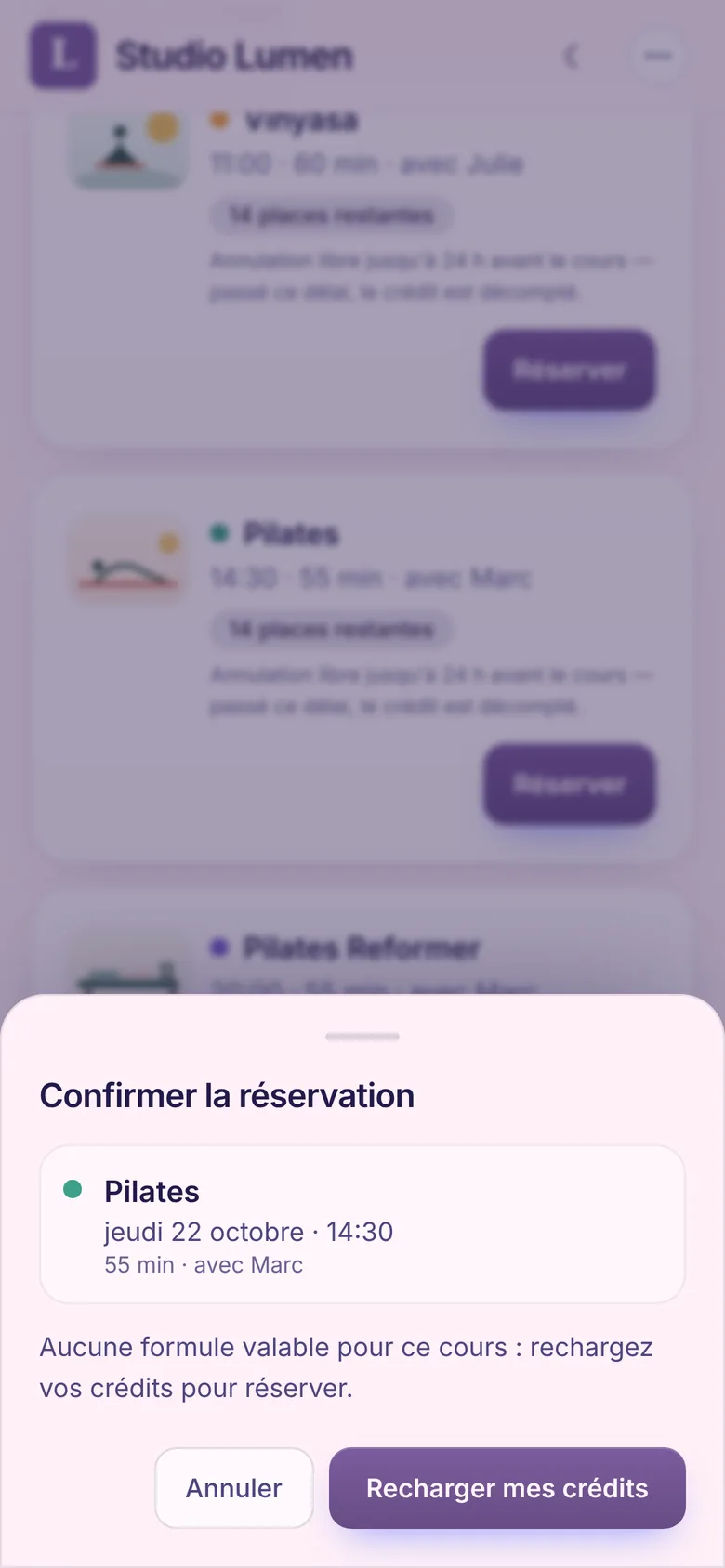
Quand un élève n'a plus de crédit, réserver ne s'arrête plus à un message d'erreur. Le bouton l'emmène vers les formules valables pour ce cours, et sa place est réservée au moment où il paie.

Paiements

En ligne ou au studio, au choix

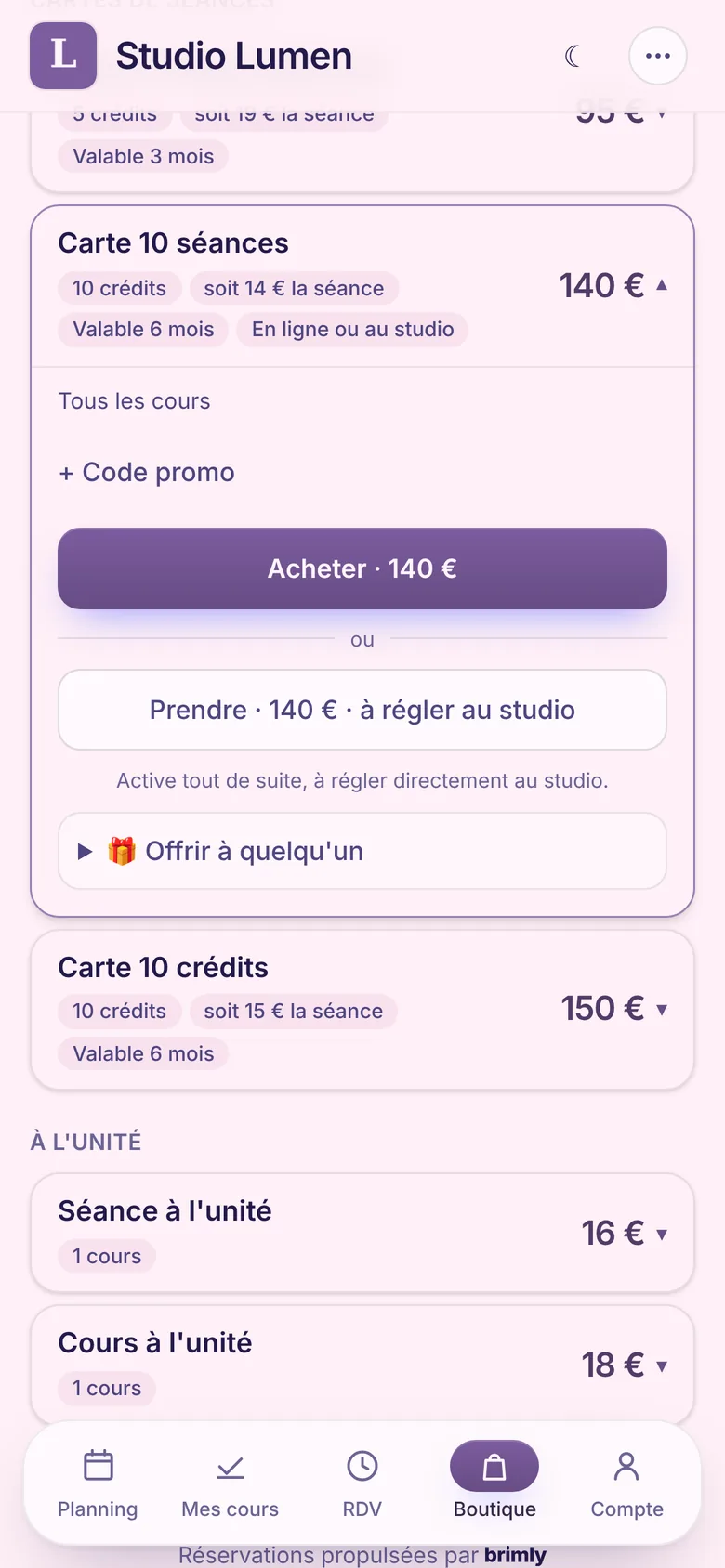
Une formule peut maintenant se payer des deux façons : l'élève l'achète en ligne, ou la prend dans la boutique et la règle au studio. Vous n'avez plus à choisir l'un ou l'autre à sa place.

Essayez-le avec vos vrais cours.

31 jours gratuits, 0 € aujourd'hui, résiliable en deux clics.

Créer l'espace de mon studio

Fonctionnalités liées : réservation en ligne · app mobile · abonnements et paiements

Guides pour aller plus loin : Passer des réservations par WhatsApp à la réservation en ligne sans perdre ses élèves