AdhérentsEn ligne depuis le

À la une : ce que vous voulez remplir, en tête du planning

Vous choisissez ce que vos adhérents voient en premier en ouvrant leur planning : jusqu'à 8 cartes en grand, avec photo, qu'on fait défiler du doigt. On réserve directement depuis la carte.

Inclus dans les 29 €/mois, sans commission sur vos ventes.

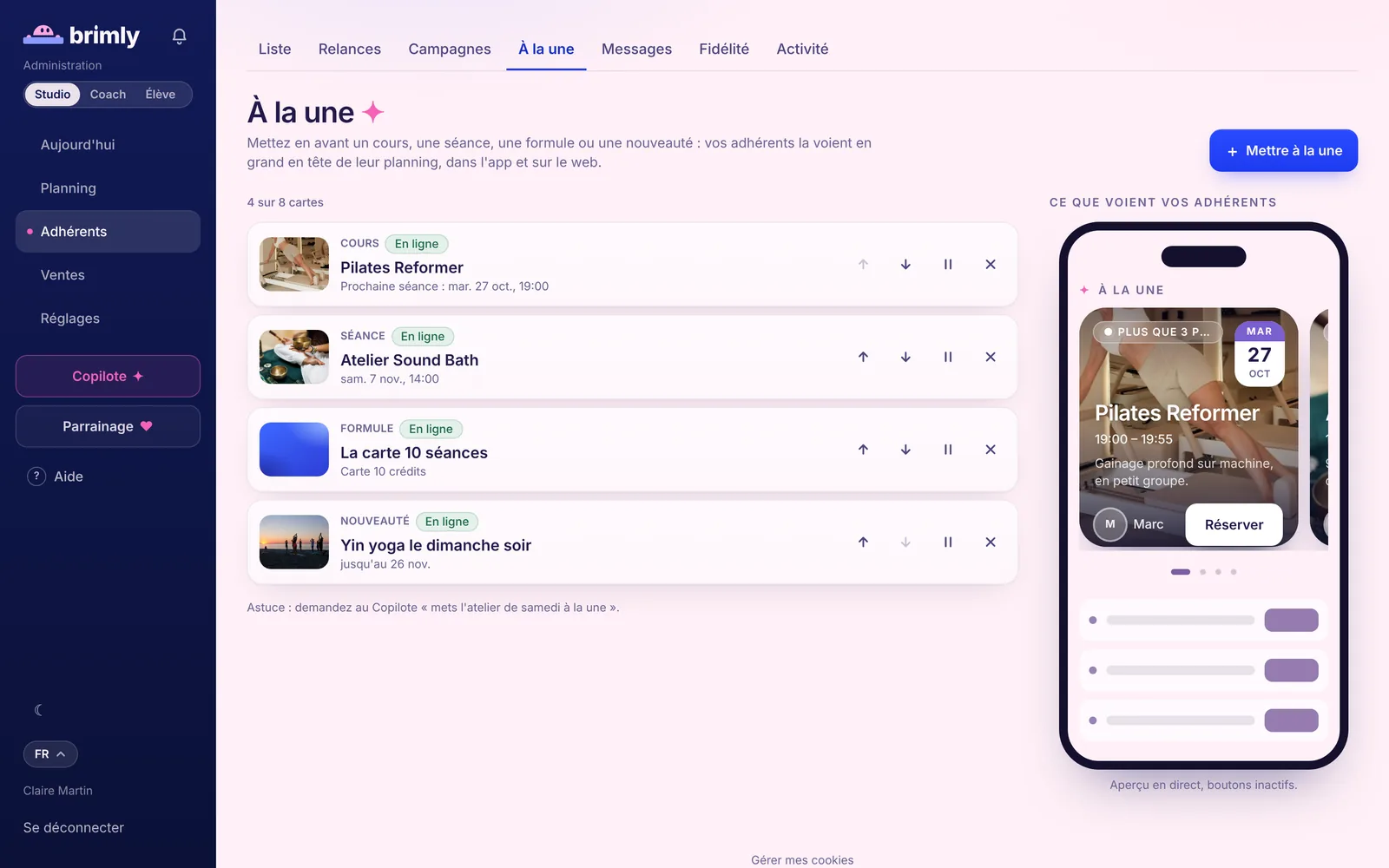
Espace gérant, Adhérents → À la une : quatre cartes en ligne (cours Pilates Reformer, atelier Sound Bath, carte 10 séances, nouveauté Yin yoga) et l'aperçu sur téléphone de ce que voient les adhérents
Les cartes, leur état et l'aperçu « Ce que voient vos adhérents ».

Avant

Pour pousser un atelier, un cours qui se remplit mal ou une nouvelle formule, il fallait envoyer une campagne ou compter sur l'adhérent qui fait défiler tout le planning. Le message passait une fois, puis disparaissait.

Maintenant, avec Brimly

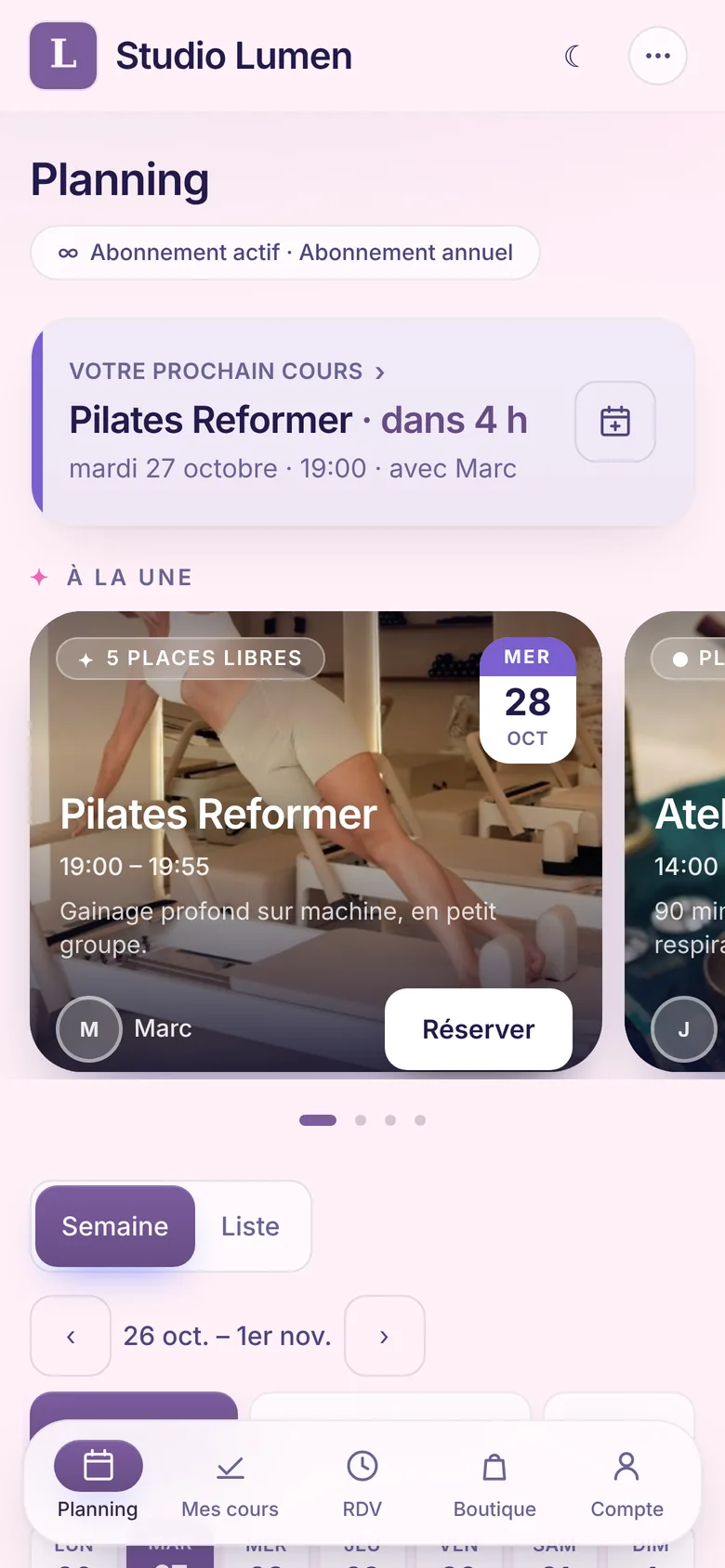
Dans Adhérents → À la une, vous mettez en avant un cours, une séance, une formule ou une nouveauté. La carte s'affiche en tête du planning de chaque adhérent, dans l'app mobile et l'espace adhérent web : date, horaire, prof, une pastille et le bouton Réserver ou Voir l'offre.
Ce qui est nouveau

01

Quatre sortes de cartes

Un cours (sa prochaine séance, mise à jour chaque semaine), une séance précise (atelier, stage), une formule de la boutique avec son prix, ou une nouveauté avec titre, texte et bouton facultatif.

02

Réserver depuis la carte

Le bouton Réserver fonctionne comme dans le planning : paiement de l'atelier, liste d'attente quand c'est complet, « Réservé ✓ » une fois inscrit.

03

Une pastille qui se tient à jour

« Plus que 2 places » quand il en reste 3 ou moins, « Complet » quand il n'y en a plus, sinon votre pastille (« Nouveau », « -20 % ») ou le nombre de places libres.

04

Programmée, en pause, dans l'ordre voulu

Dates d'affichage (une nouveauté reste 30 jours par défaut), Monter / Descendre, Mettre en pause, Retirer. Une carte dont la séance est passée se masque d'elle-même.

05

Le Copilote s'en charge aussi

« Mets l'atelier de samedi à la une » : sa carte montre ce qui s'affichera, et rien ne change avant votre clic sur Mettre à la une.

Téléphone : planning d'une adhérente avec, sous son prochain cours, la carte À la une du Pilates Reformer, sa date, 5 places libres et le bouton Réserver
Chez l'adhérent : la carte en tête du planning, Réserver en un geste.

Comment s'en servir

  1. 01

    Allez dans Adhérents → À la une et cliquez sur Mettre à la une.

  2. 02

    Choisissez Un cours, Une séance, Une formule ou Une nouveauté ; ajoutez si vous voulez un titre, un texte, une pastille et une image (« Auto » : la photo du cours).

  3. 03

    Réglez l'affichage (À partir du, Jusqu'au) et validez : l'aperçu « Ce que voient vos adhérents » montre le carrousel du jour.

Le pas à pas détaillé : À la une : mettre en avant cours, formules et nouveautés · Réserver un cours, la liste d'attente et la séance d'essai · Le Copilote ✦

Questions fréquentes

Combien de cartes puis-je mettre à la une ?

8 au plus en même temps, sans compter les cartes terminées ou retirées. Une carte en pause compte encore : retirez-la pour faire de la place.

Où mes adhérents voient-ils les cartes ?

En haut de l'onglet Planning de l'app mobile, et sur le Planning de l'espace adhérent web, sous « Votre prochain cours », quand ils arrivent sur la page.

Que devient une carte quand sa séance est passée ?

Elle se masque toute seule : une séance disparaît une fois commencée ou annulée, un cours sans séance dans les 60 prochains jours n'est plus montré, une formule qui n'est plus en vente non plus.

Construit avec les studios.

Les nouveautés de Brimly partent des besoins réels des studios qui l'utilisent : dites-nous ce qui vous manque, on vous répond personnellement.

Planning

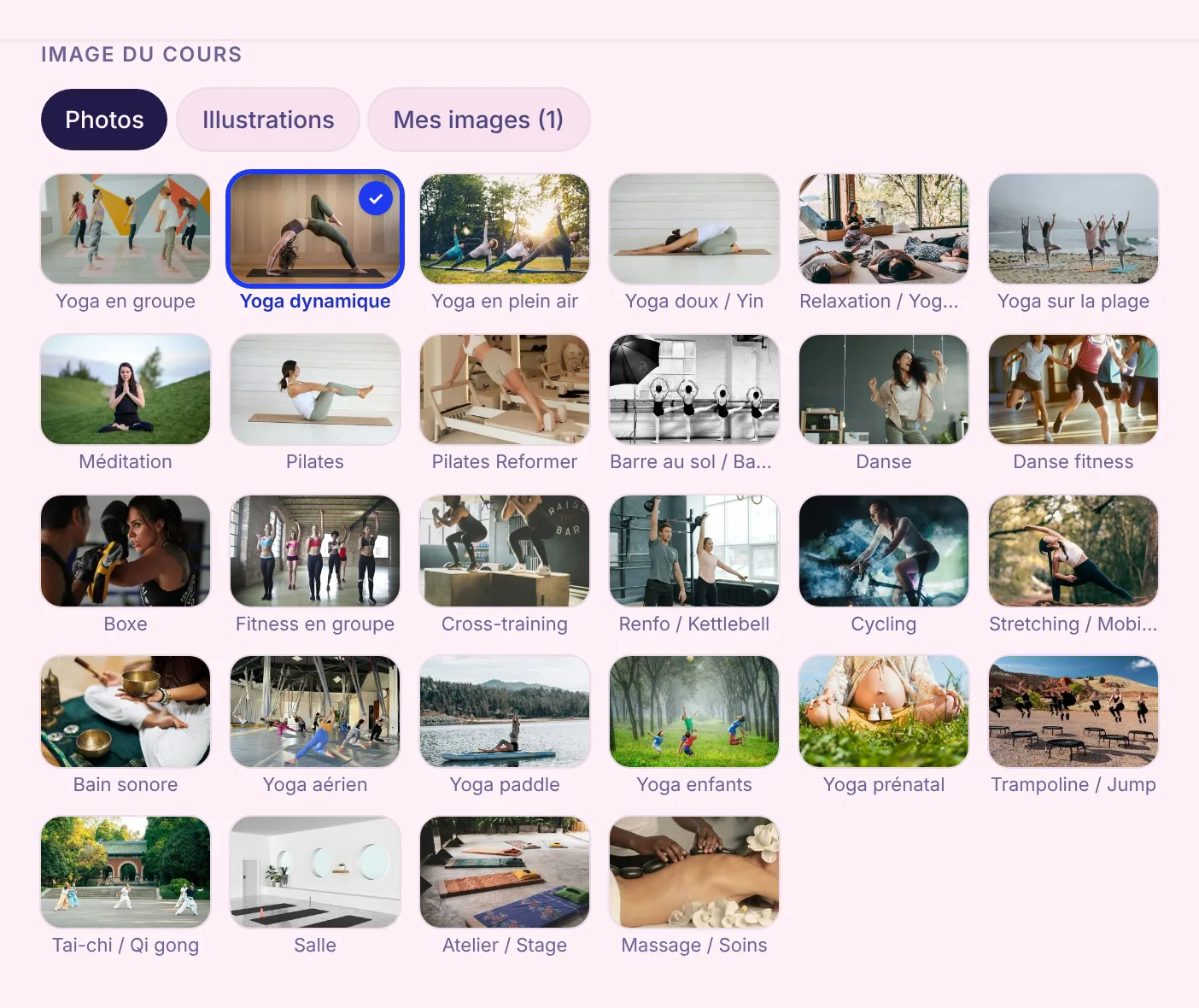
Images des cours

Chaque type de cours peut maintenant afficher une photo de la bibliothèque Brimly ou votre propre image. Elle apparaît là où vos élèves choisissent leur cours : page publique, widget, espace adhérent et page de la séance d'essai.

Planning

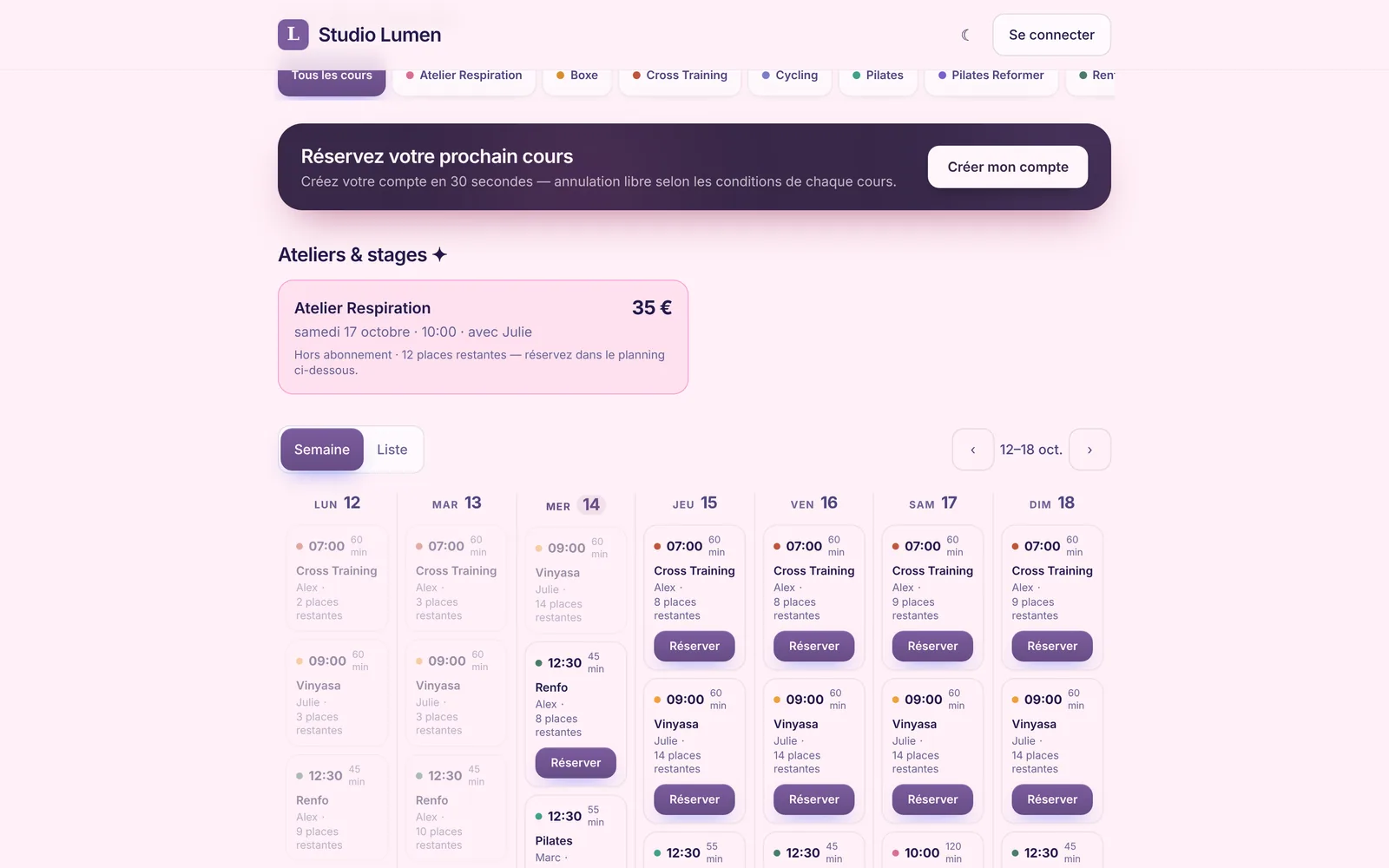
Ateliers payants

Vos ateliers et stages payants affichent maintenant leur prix là où on les réserve : page publique, widget et espace adhérent. Un lien direct ouvre la page sur le jour de l'atelier, et la personne y revient après s'être connectée.

Réservation

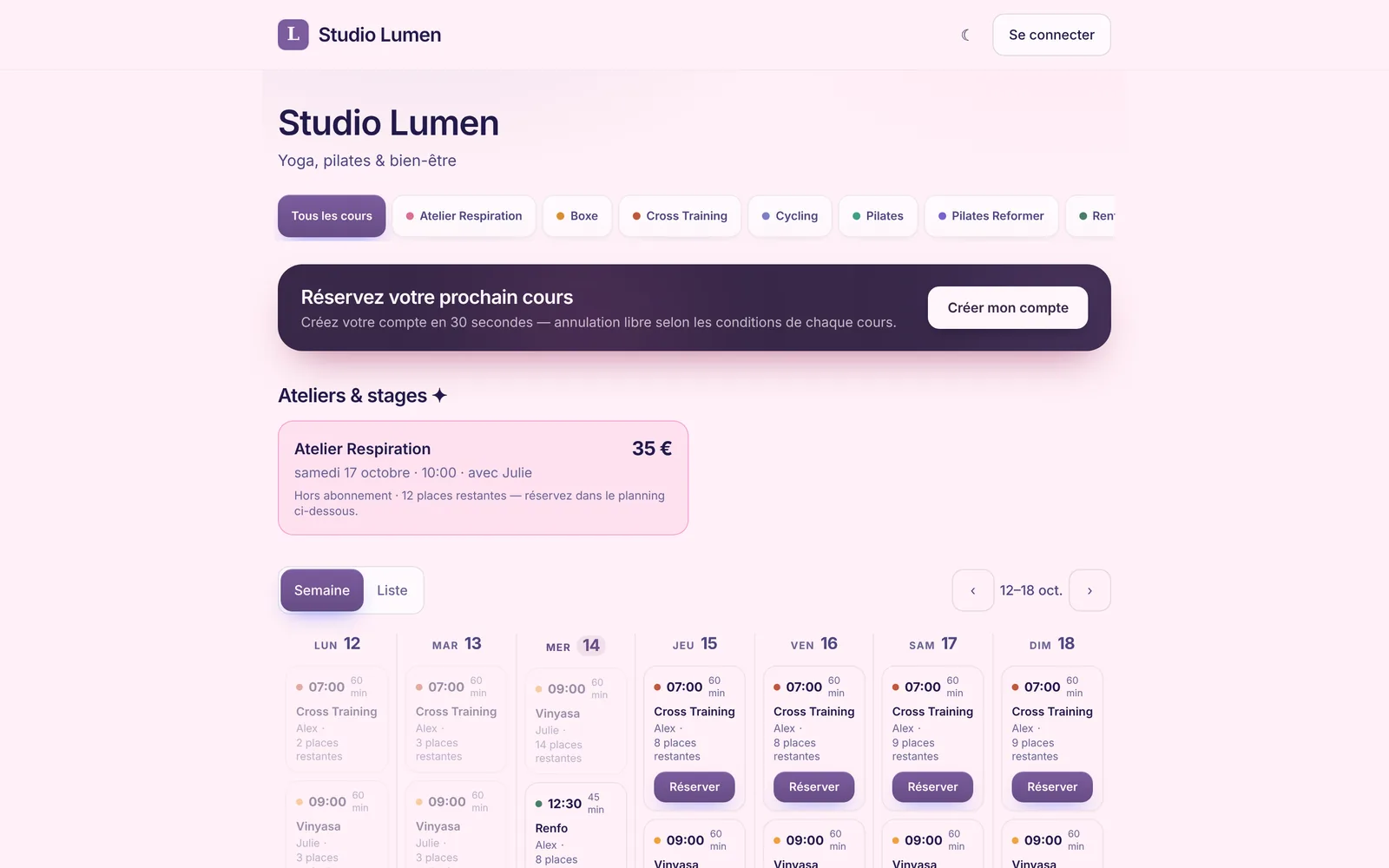
Calendrier de réservation

Le planning de vos cours s'ouvre désormais en vue semaine, sur votre page de réservation, dans l'espace adhérent et dans le widget de votre site. Et cet espace s'installe sur le téléphone comme une app, au nom et au logo de votre salle.

Demandé par Pause

Essayez-le avec vos vrais cours.

31 jours gratuits, 0 € aujourd'hui, résiliable en deux clics.

Créer l'espace de mon studio

Fonctionnalités liées : réservation en ligne · app mobile · copilote ia

Guides pour aller plus loin : Comment remplir ses cours collectifs quand on gère un petit studio