Adhérents
Prénom dans les campagnes
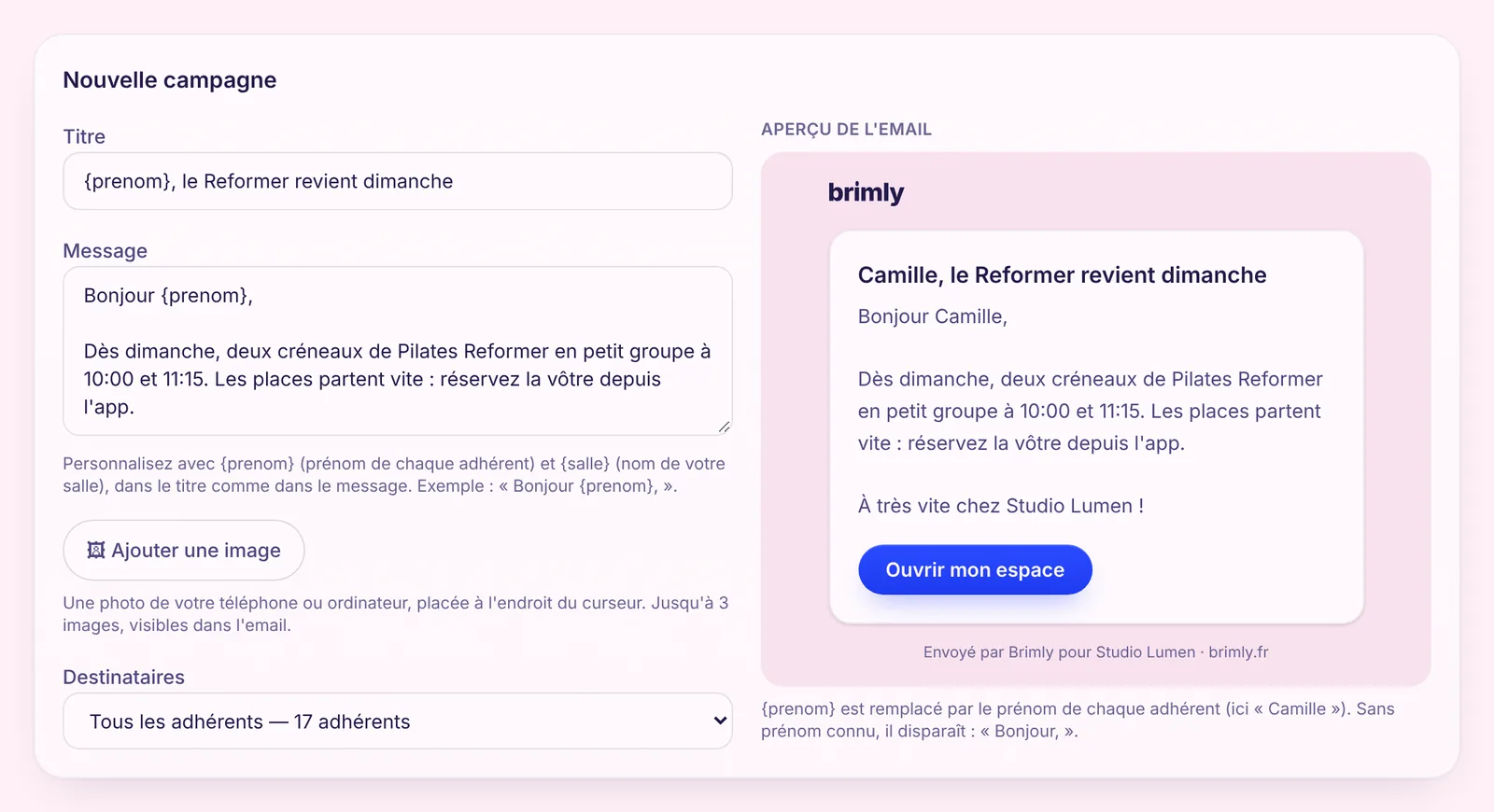
Vos campagnes saluent chaque adhérent par son prénom. Écrivez {prenom} dans le titre ou le message : Brimly le remplace pour chacun à l'envoi, et {salle} par le nom de votre salle.
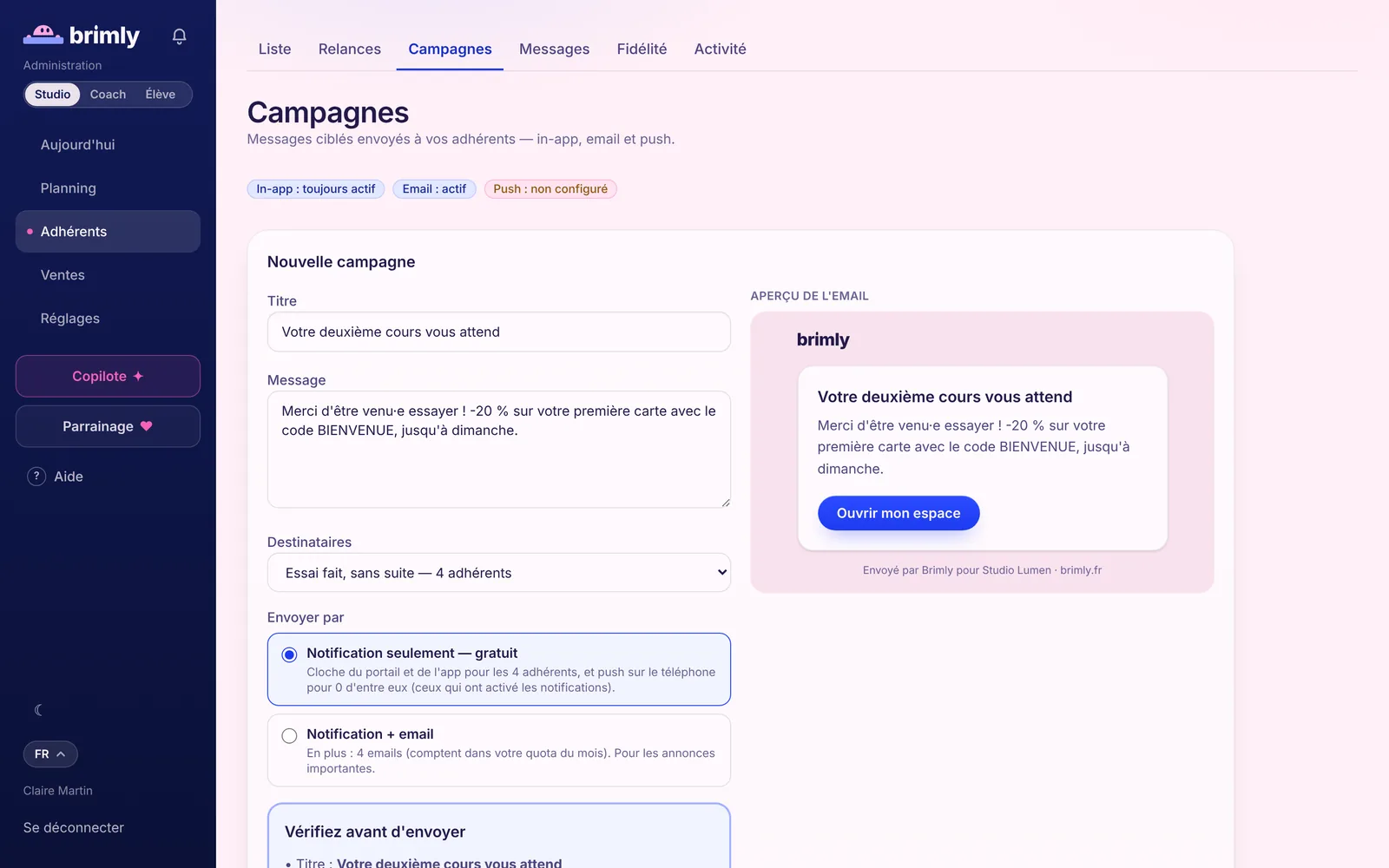
Adhérents → Campagnes vous guide en trois étapes : le message, les destinataires, puis le canal, avec l'aperçu de la notification ou de l'email pendant que vous écrivez. Une campagne pas finie s'enregistre en brouillon, sur le site comme dans l'app, et une campagne déjà envoyée repart en un clic avec Réutiliser.
Inclus dans les 29 €/mois, sans commission sur vos ventes.
Avant
Une campagne s'écrivait d'un seul bloc : un titre, un message où taper {prenom} à la main, une liste déroulante de destinataires, puis le canal. Seul l'email avait un aperçu, une campagne pas finie était perdue en quittant la page, et pour renvoyer une annonce qui avait bien marché, il fallait la recopier.
Maintenant, avec Brimly
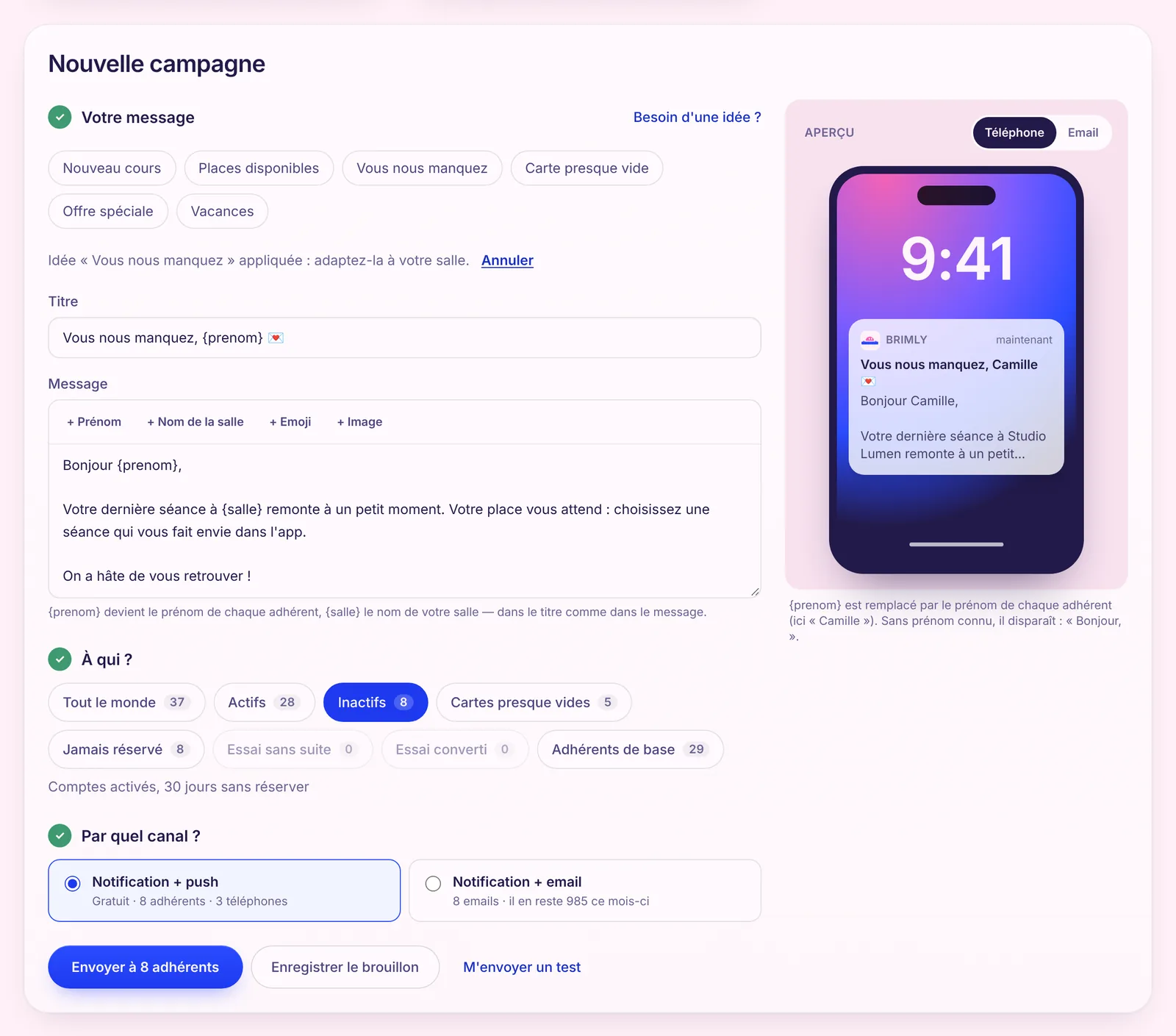
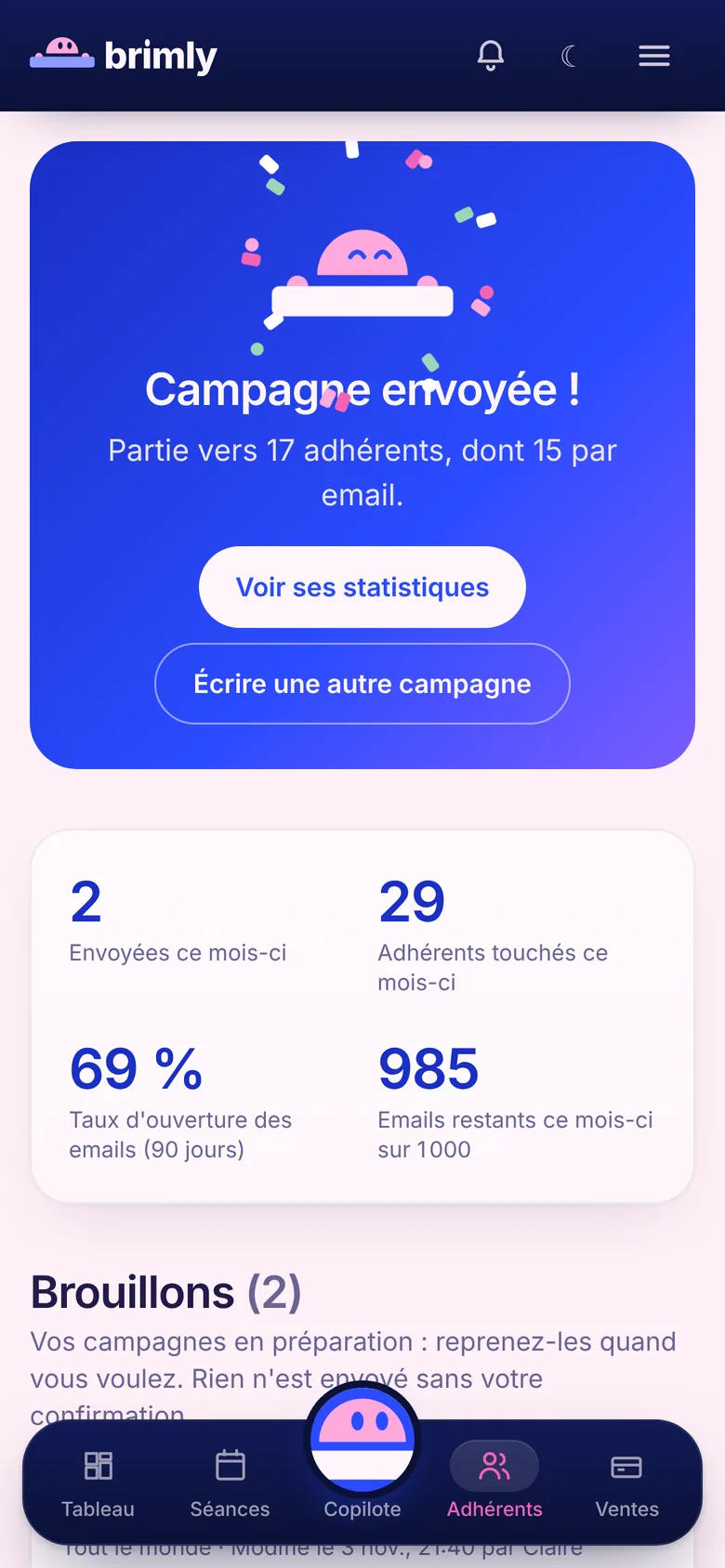
Chaque étape remplie passe au ✓, et la barre au-dessus du message insère le prénom, le nom de la salle, un emoji ou une image à l'endroit du curseur. Le bouton annonce à combien d'adhérents la campagne part, la fenêtre « On envoie ? » récapitule tout avant le départ, puis « Campagne envoyée ! » mène à ses statistiques.
Votre message, À qui ?, Par quel canal ? : tant qu'il manque quelque chose, « Pour envoyer : … » dit quoi. À côté du formulaire, en dessous sur téléphone, l'Aperçu montre la campagne telle qu'elle arrivera : la notification sur un écran de téléphone, ou l'email.
Six messages prêts à adapter : Nouveau cours, Places disponibles, Vous nous manquez, Carte presque vide, Offre spéciale et Vacances. Un clic remplit le titre et le message, et choisit le groupe qui va avec s'il compte des adhérents ; Annuler rend votre texte d'avant.
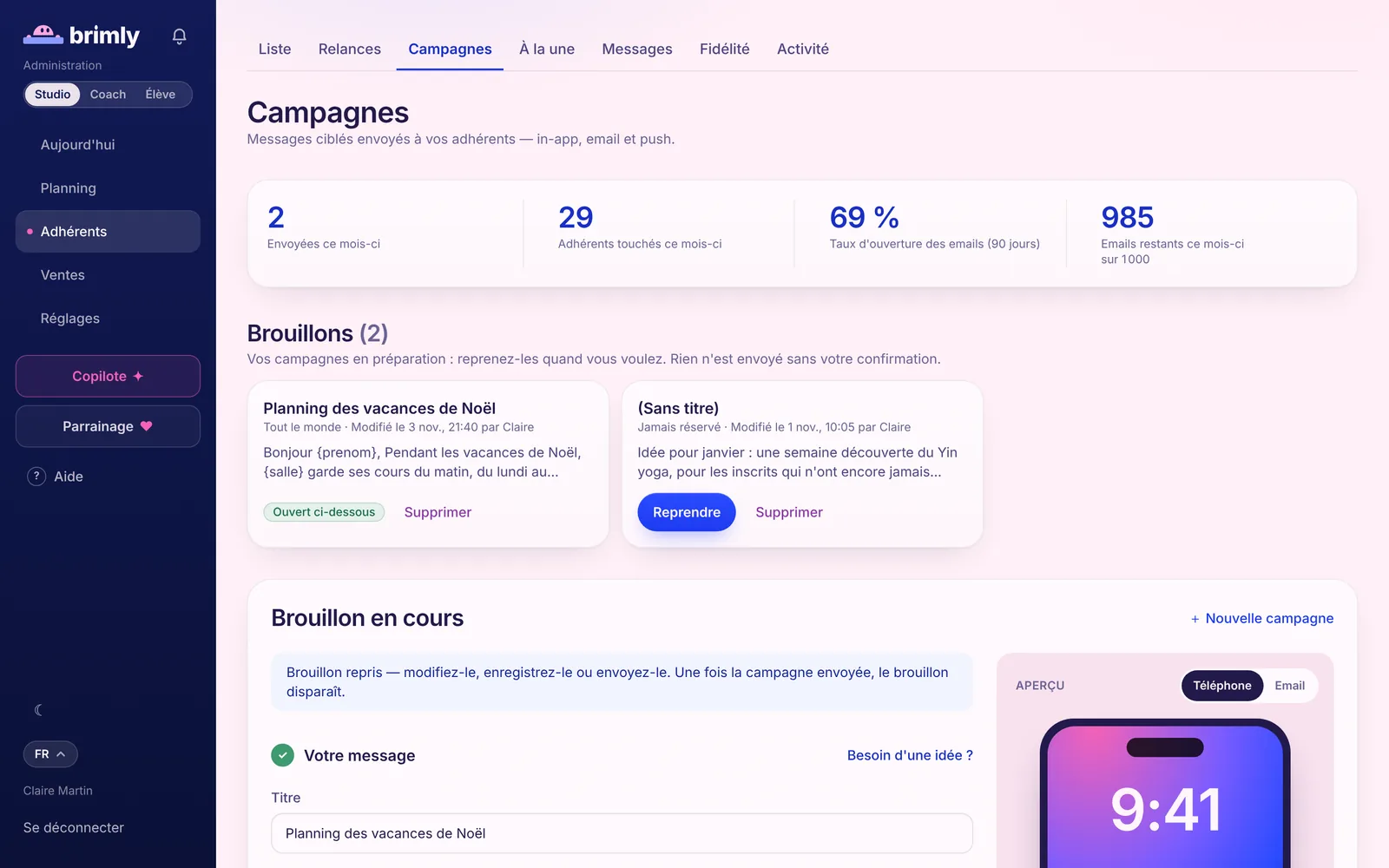
Enregistrer le brouillon garde la campagne sans rien envoyer : un titre ou un message suffit, le groupe et les images sont gardés. Les brouillons attendent en haut de la page, partagés par l'équipe de gestion ; Reprendre en rouvre un, et il disparaît une fois la campagne envoyée.
Réutiliser, sous une campagne envoyée ou dans sa fiche, remet son titre, son message, ses images et son groupe dans le formulaire. Elle part comme une nouvelle campagne : l'originale et ses statistiques ne changent pas.
Envoyées ce mois-ci, Adhérents touchés ce mois-ci, Taux d'ouverture des emails (90 jours), Emails restants ce mois-ci. Chaque campagne partie par email a sa barre d'ouverture, et sa fiche suit le Parcours des emails : destinataires, envoyés, délivrés, ouverts.
Ouvrez Adhérents → Campagnes (dans l'app : onglet Adhérents, bascule Campagnes). Dans Votre message, écrivez le Titre et le Message, ou cliquez sur Besoin d'une idée ? pour partir d'un message prêt à adapter.
Dans À qui ?, touchez un groupe. Dans Par quel canal ?, choisissez Notification + push (gratuit) ou Notification + email, puis vérifiez l'Aperçu.
Pas encore prête ? Cliquez sur Enregistrer le brouillon : elle vous attend dans Brouillons, en haut de la page, et Reprendre la rouvre.
Prête : cliquez sur Envoyer à N adhérents, cochez Je confirme l'envoi à … dans la fenêtre On envoie ?, puis cliquez sur Confirmer l'envoi.
Le pas à pas détaillé : Campagnes : écrire à un groupe d'adhérents · L'application mobile Brimly
Dans Adhérents → Campagnes, écrivez votre message, touchez Tout le monde dans À qui ?, puis choisissez Notification + email. L'email part au nom de votre salle, en plus de la notification et du push. Il ne va pas aux adhérents désinscrits des actualités de la salle, ni à ceux qui ont déjà reçu 2 emails de campagne en 7 jours : ceux-là ont la notification et le push.
Oui, en brouillon : Enregistrer le brouillon garde le titre, le message, les images et le groupe, sans rien envoyer. Vous la reprenez quand vous voulez, sur le site ou dans l'app, puis vous l'envoyez vous-même : programmer l'envoi à une date n'est pas encore possible. Une salle garde jusqu'à 50 brouillons.
Notification + push est gratuit et sans limite : la notification arrive dans l'espace adhérent, sur le site et dans l'app, et en push sur les téléphones où les notifications sont activées. Notification + email ajoute un email à chacun, compté dans votre quota : 1 000 emails de campagne par mois par défaut, et le nombre restant s'affiche avant l'envoi. Les images n'apparaissent que dans l'email.
En tête de la page Campagnes, le Taux d'ouverture des emails (90 jours). Chaque campagne partie par email a sa barre d'ouverture ; un clic ouvre sa fiche : destinataires, emails envoyés, délivrés, ouverts, erreurs, puis le statut de chaque destinataire. Certaines messageries bloquent la détection d'ouverture : le taux réel peut être plus élevé.
Oui, dans l'app Brimly (onglet Adhérents, bascule Campagnes) : mêmes étapes, mêmes idées, aperçu de la notification, brouillons partagés avec le site, et Réutiliser dans l'Historique. Ou dans le navigateur du téléphone, Adhérents → Campagnes. Les images, elles, s'ajoutent sur le site, y compris depuis le navigateur du téléphone.
Les nouveautés de Brimly partent des besoins réels des studios qui l'utilisent : dites-nous ce qui vous manque, on vous répond personnellement.
Adhérents
Vos campagnes saluent chaque adhérent par son prénom. Écrivez {prenom} dans le titre ou le message : Brimly le remplace pour chacun à l'envoi, et {salle} par le nom de votre salle.
Adhérents
La page Adhérents classe désormais chaque personne dans l'un des quatre groupes de son parcours, avec votre taux de conversion des essais. Chaque groupe devient un segment de campagne, envoyé en notification gratuite ou avec un email, après une double confirmation.
Adhérents
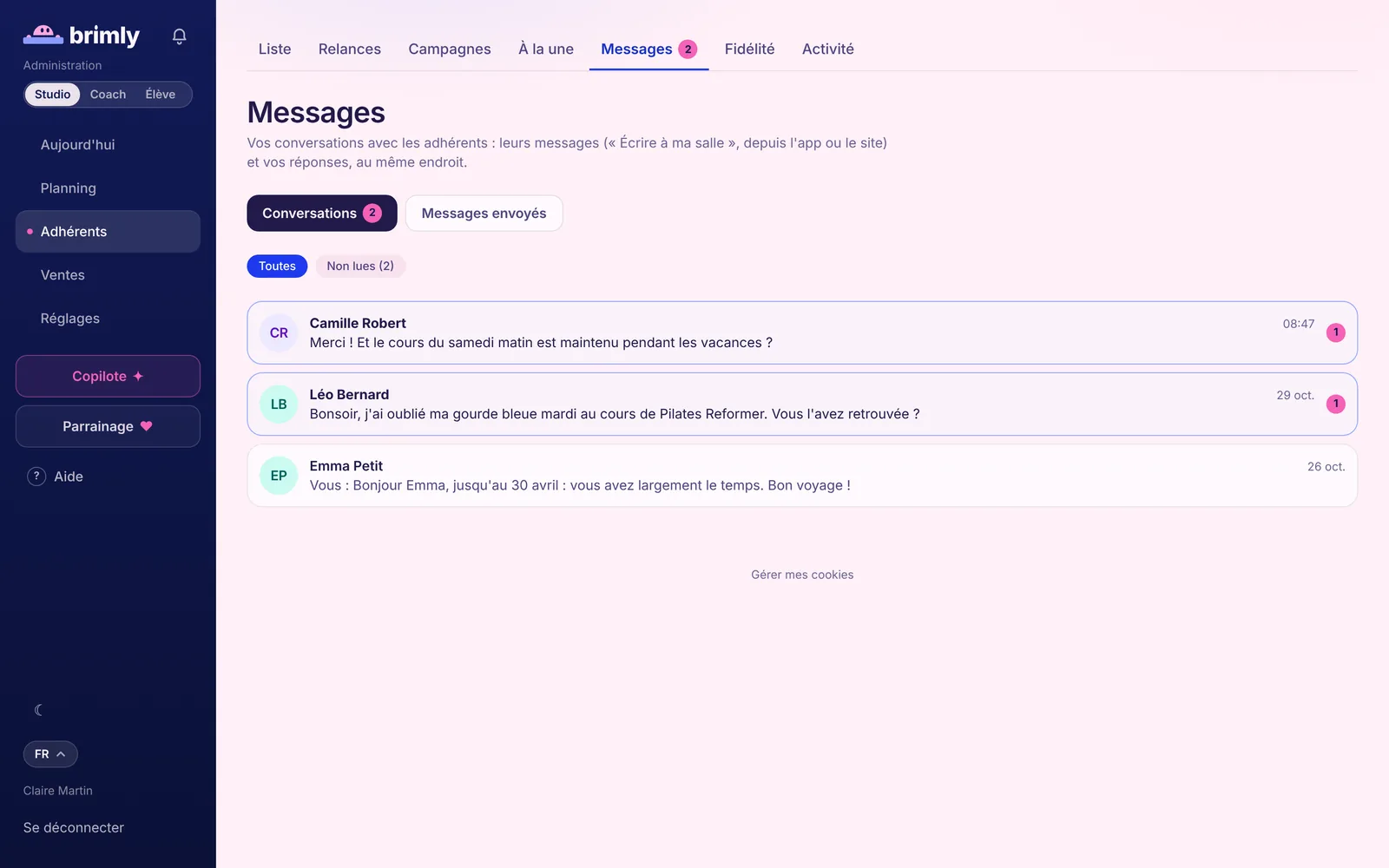
Adhérents → Messages s'ouvre sur vos Conversations : une ligne par adhérent, avec ses messages « Écrire à ma salle » et vos réponses. Vous répondez sans quitter Brimly, et l'adhérent retrouve votre réponse dans son espace.
31 jours gratuits, 0 € aujourd'hui, résiliable en deux clics.
Créer l'espace de mon studioFonctionnalités liées : crm et relances · app mobile
Utile pour : studio de yoga · studio de pilates · école de danse
Guides pour aller plus loin : Fidéliser ses adhérents : repérer ceux qui décrochent et les faire revenir · Comment remplir ses cours collectifs quand on gère un petit studio