AdhérentsEn ligne depuis le

Gérer un adhérent sans adresse email : sa fiche, ses cours et sa formule

Un adhérent qui n'a pas d'adresse email a maintenant sa fiche dans Brimly : laissez l'email vide dans « + Ajouter un adhérent », et l'import de fichier comme les assistants Eversports, bsport et Planity créent ces fiches eux aussi. Vous l'inscrivez à vos cours et lui vendez sa formule comme aux autres ; Brimly ne lui envoie aucun email, et personne ne peut se connecter à sa fiche.

Inclus dans les 29 €/mois, sans commission sur vos ventes.

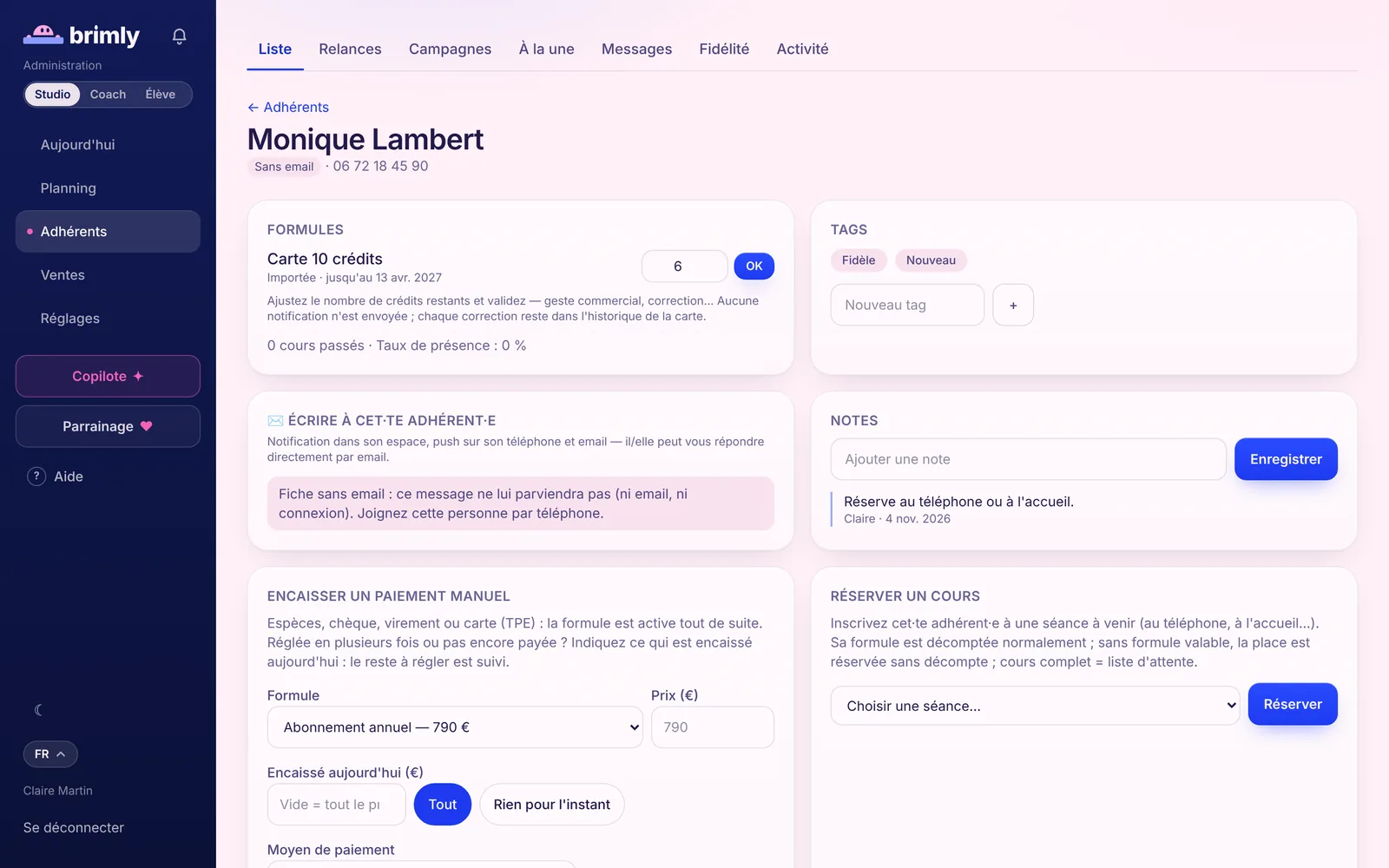
Fiche de Monique Lambert, cliente sans email : le badge Sans email à côté de son téléphone, sa Carte 10 crédits importée avec 6 crédits, la note « Réserve au téléphone ou à l'accueil. », le bloc Écrire à cet·te adhérent·e qui prévient que le message ne lui parviendra pas et qu'il faut la joindre par téléphone, puis Encaisser un paiement manuel et Réserver un cours
Une fiche sans email : vous l'inscrivez et lui vendez sa carte, Brimly ne lui écrit pas.

Avant

Brimly exigeait une adresse email pour créer un adhérent. Pour un client qui n'en avait pas, il fallait lui donner une adresse de la salle : ses confirmations et ses rappels arrivaient alors chez vous. À l'import, sa ligne était ignorée comme « Email invalide », et les assistants de migration le laissaient « à créer à la main ».

Maintenant, avec Brimly

Laissez Email (facultatif) vide : Brimly crée une fiche sans email, avec le nom et le téléphone. « Sans email » s'affiche à la place de l'adresse, rien ne lui est envoyé et personne ne s'y connecte. Vous l'inscrivez à vos cours, lui vendez sa formule au comptoir, et le jour où la personne vous donne son adresse, vous l'ajoutez sur sa fiche pour lui ouvrir un compte.
Ce qui est nouveau

01

L'email devient facultatif

Dans + Ajouter un adhérent, seul le Prénom est obligatoire, et un champ Téléphone s'ajoute à côté de Email (facultatif). Laissé vide, l'email donne une fiche sans email. Même prénom, même nom et même téléphone qu'un adhérent déjà inscrit : Brimly ouvre sa fiche au lieu d'en créer une seconde.

02

Inscrit et servi comme les autres

Sur sa fiche, Réserver un cours l'inscrit à une séance des 30 prochains jours, et Encaisser un paiement manuel lui vend sa formule : espèces, chèque, virement ou carte (TPE). Ses crédits se décomptent normalement, et sa facture porte son nom, sans adresse email.

03

Aucun email, aucune connexion

Ni confirmation, ni rappel, ni campagne, ni relance, ni invitation ne lui sont envoyés, et personne ne peut se connecter à sa fiche. « Sans email » remplace l'adresse sur sa fiche et dans la liste des adhérents : tapez « sans email » dans la recherche pour les retrouver toutes.

04

Les imports les créent aussi

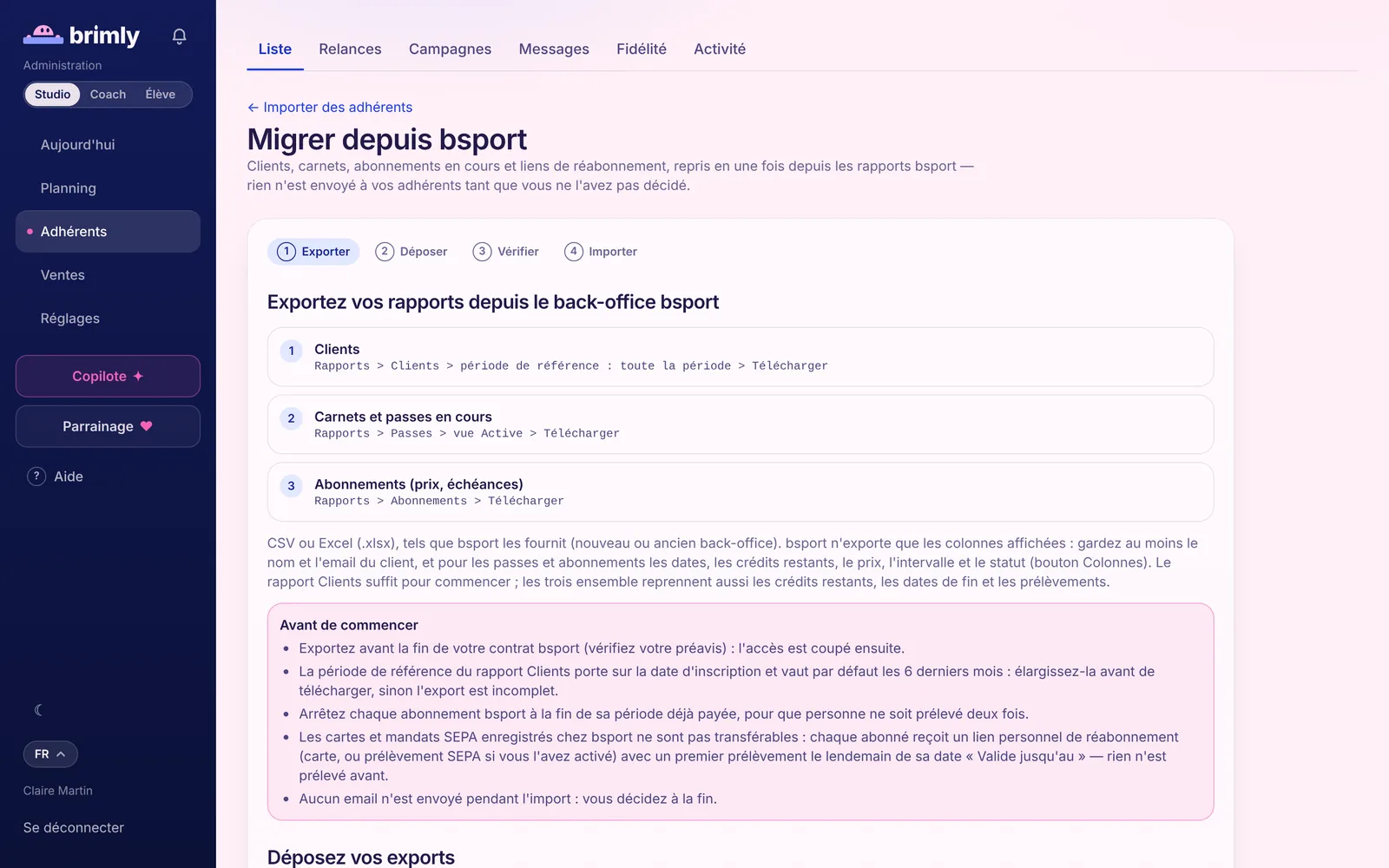
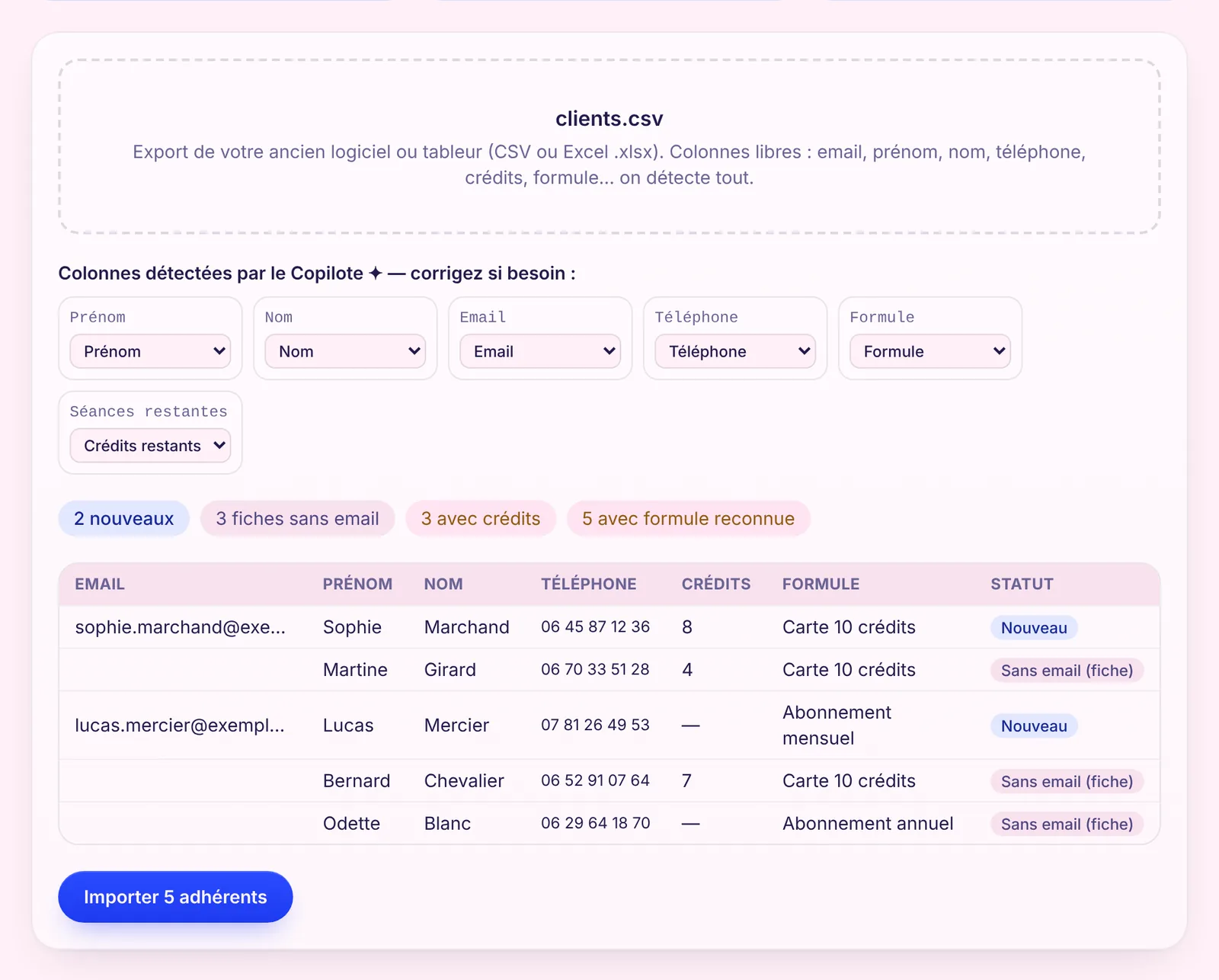
Import de fichier : une ligne sans email mais avec un nom passe au statut Sans email (fiche), avec ses crédits ou sa formule. Assistants Eversports, bsport et Planity : chaque client sans email a sa fiche, avec ses formules ou ses cures. Relancé, l'import la retrouve par le prénom, le nom et le téléphone : pas de doublon.

05

Un compte, s'il le souhaite

Saisissez son adresse dans Fiche & accès, puis Enregistrer : la fiche devient un compte à activer, l'encadré Compte non activé propose son invitation et les emails reprennent. Inscrit entre-temps avec son email ? À la fusion des deux fiches, celle qui a l'adresse est toujours gardée.

Import d'un fichier de cinq clients : Sophie Marchand et Lucas Mercier, avec email, au statut Nouveau ; Martine Girard, Bernard Chevalier et Odette Blanc, sans email, au statut Sans email (fiche) avec leurs crédits et leur formule reconnue ; compteurs 2 nouveaux et 3 fiches sans email, et le bouton Importer 5 adhérents
À l'import, une ligne sans email devient une fiche, avec ses crédits et sa formule.
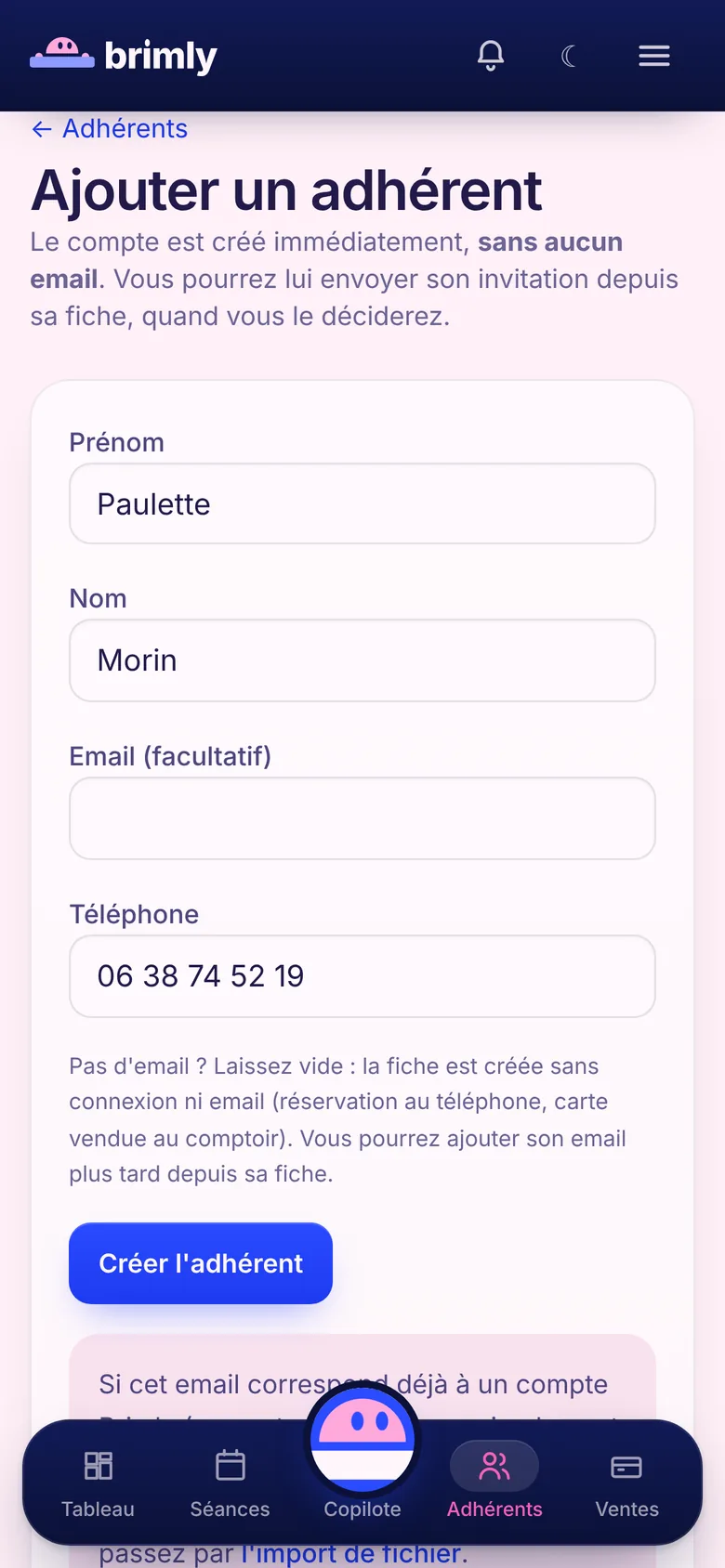
Sur téléphone, le formulaire Ajouter un adhérent : prénom Paulette, nom Morin, téléphone renseigné, Email (facultatif) laissé vide, l'aide Pas d'email ? Laissez vide : la fiche est créée sans connexion ni email, et le bouton Créer l'adhérent
Email facultatif : laissé vide, la fiche est créée sans connexion ni email.

Comment s'en servir

  1. 01

    Dans Adhérents → Liste, cliquez sur + Ajouter un adhérent.

  2. 02

    Renseignez le Prénom, le Nom et le Téléphone, laissez Email (facultatif) vide, puis cliquez sur Créer l'adhérent.

  3. 03

    Sur sa fiche, inscrivez-le avec Réserver un cours et vendez-lui sa formule avec Encaisser un paiement manuel.

  4. 04

    Il vous donne son email ? Saisissez-le dans Fiche & accès, cliquez sur Enregistrer, puis sur Envoyer l'email d'activation.

Le pas à pas détaillé : Ajouter un adhérent et activer son compte · Importer des adhérents depuis un fichier CSV ou Excel · Migrer depuis Planity pas à pas · Vendre en salle : encaissement manuel, crédits et gestes commerciaux

Questions fréquentes

Peut-on inscrire un adhérent qui n'a pas d'adresse email ?

Oui. Dans Adhérents → Liste → + Ajouter un adhérent, laissez Email (facultatif) vide : seul le prénom est obligatoire. Notez son téléphone, c'est par là que vous le joindrez. La fiche est créée tout de suite, sans connexion ni email, et vous l'inscrivez à vos cours comme les autres.

Un client sans email reçoit-il les confirmations et les rappels ?

Non. Une fiche sans email ne reçoit aucun email (confirmations, rappels, campagnes, relances, invitation) ni notification push. Le bloc Écrire à cet·te adhérent·e de sa fiche le rappelle : « Joignez cette personne par téléphone. » Si vous annulez une séance où il est inscrit, prévenez-le vous-même.

Comment réserver un cours pour un adhérent sans email ?

Depuis sa fiche, bloc Réserver un cours : choisissez une séance des 30 prochains jours, puis cliquez sur Réserver. Sa formule est décomptée normalement ; sans formule valable, la place est réservée sans décompte ; si le cours est complet, il passe en liste d'attente. Sur la feuille de présence, « Nouveau membre + réservation » demande un email : créez d'abord sa fiche.

Que deviennent les clients sans email lors d'une migration depuis Planity, Eversports ou bsport ?

Ils sont importés eux aussi. À l'étape Vérifiez avant d'importer, ils sont listés sous « Sans email — fiches sans connexion » ; chacun reçoit sa fiche avec son nom, son téléphone et ses formules, ou ses cures pour Planity, et l'écran final indique « dont N fiches sans email ». Relancer l'import ne les recrée pas : une fiche est retrouvée par son prénom, son nom et son téléphone. Chez Planity, les clients dont la colonne « Supprimé le » est remplie ne sont pas repris.

Comment ouvrir un compte à un client sans email, plus tard ?

Dans Fiche & accès, saisissez son adresse dans Email, puis cliquez sur Enregistrer. La fiche devient un compte à activer : l'encadré Compte non activé apparaît pour lui envoyer son invitation, et les emails reprennent. S'il a créé lui-même un compte avec son email entre-temps, ses deux fiches sont signalées Doublon possible : fusionnez-les, la fiche qui a l'adresse est toujours gardée.

Construit avec les studios.

Les nouveautés de Brimly partent des besoins réels des studios qui l'utilisent : dites-nous ce qui vous manque, on vous répond personnellement.

Adhérents

Migration depuis bsport et Planity

Deux assistants dédiés lisent les exports de bsport et de Planity et reprennent vos clients, leurs passes et cures avec les séances restantes, et les abonnements bsport en cours. Pour chaque abonné bsport, un lien de réabonnement est préparé, et rien n'est envoyé tant que vous ne l'avez pas décidé.

Adhérents

Fusion des doublons

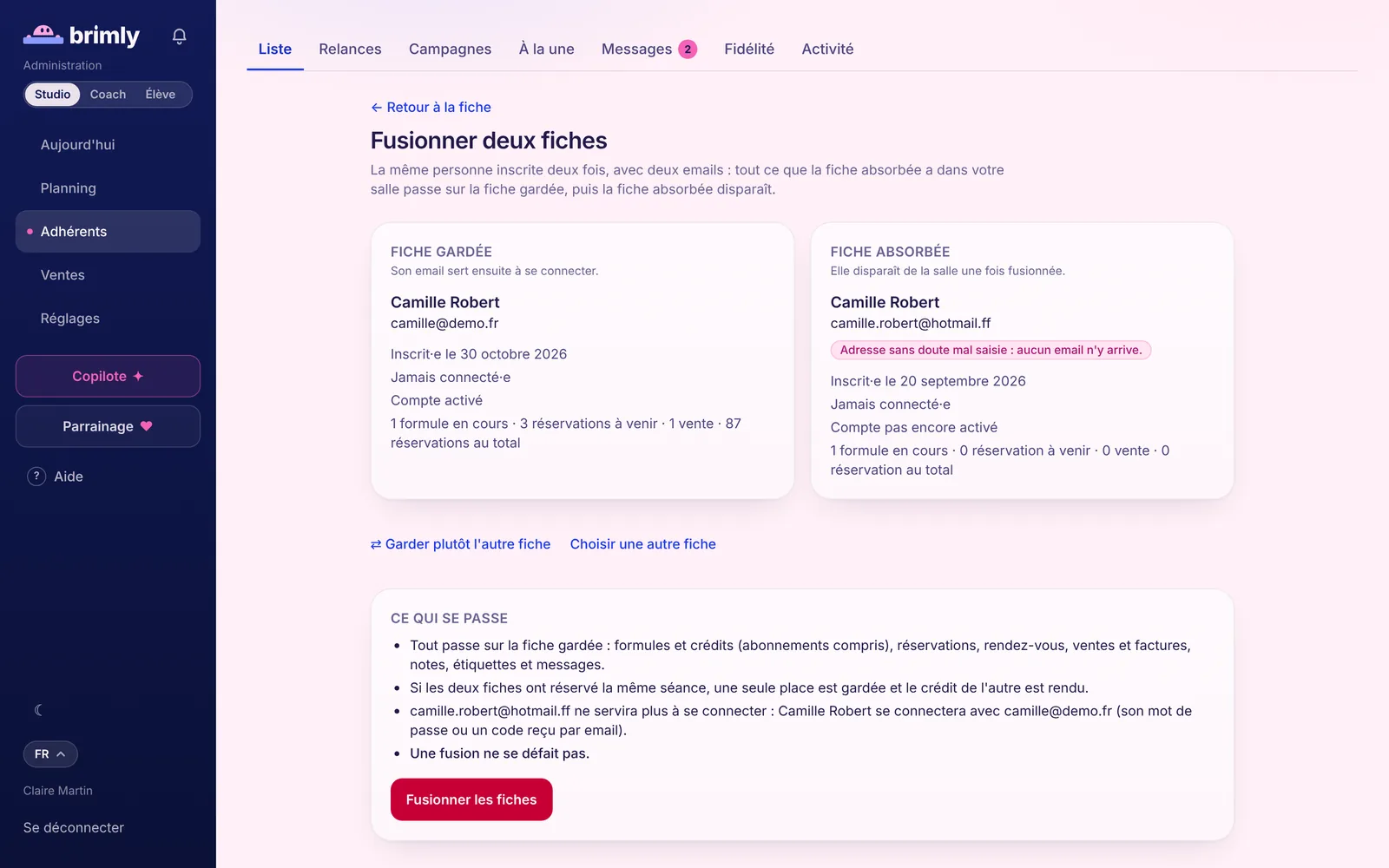
Quand une même personne est inscrite deux fois, avec deux emails, sa fiche affiche « Doublon possible ». Une page met les deux fiches côte à côte, puis tout passe sur celle que vous gardez : formules, crédits, réservations, ventes, notes et messages.

Adhérents

Email d'activation des adhérents

Un encadré de la page Adhérents vous propose d'envoyer l'email d'activation à tous ceux qui n'ont pas encore activé leur compte. Vous écrivez le message, vous le relisez dans un aperçu, puis vous suivez l'envoi en direct.

Essayez-le avec vos vrais cours.

31 jours gratuits, 0 € aujourd'hui, résiliable en deux clics.

Créer l'espace de mon studio

Fonctionnalités liées : crm et relances · abonnements et paiements

Utile pour : studio de pilates · studio de yoga

Guides pour aller plus loin : Passer des réservations par WhatsApp à la réservation en ligne sans perdre ses élèves · Choisir un logiciel de réservation pour son studio : la checklist