Adhérents
Prénom dans les campagnes
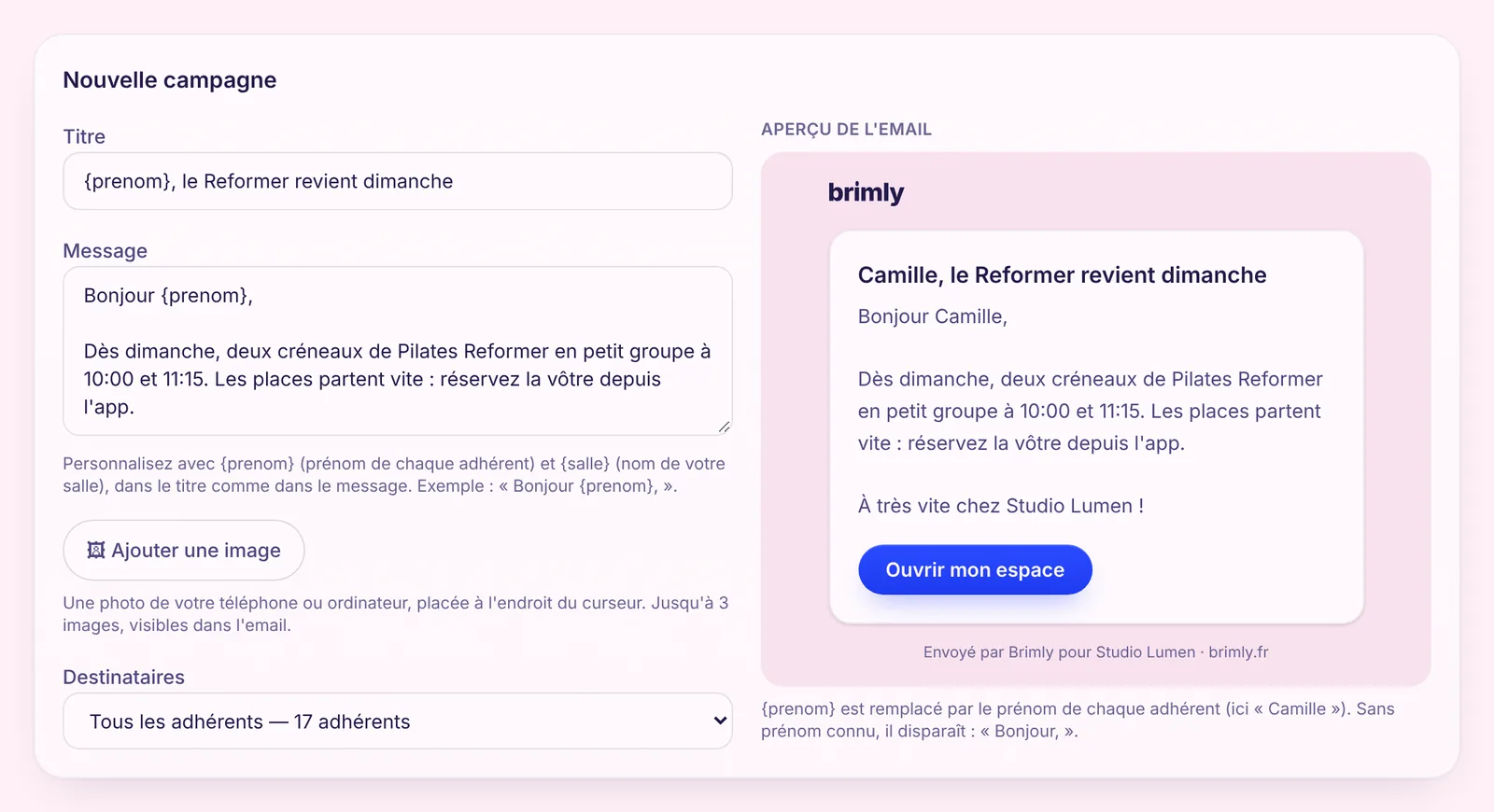
Vos campagnes saluent chaque adhérent par son prénom. Écrivez {prenom} dans le titre ou le message : Brimly le remplace pour chacun à l'envoi, et {salle} par le nom de votre salle.
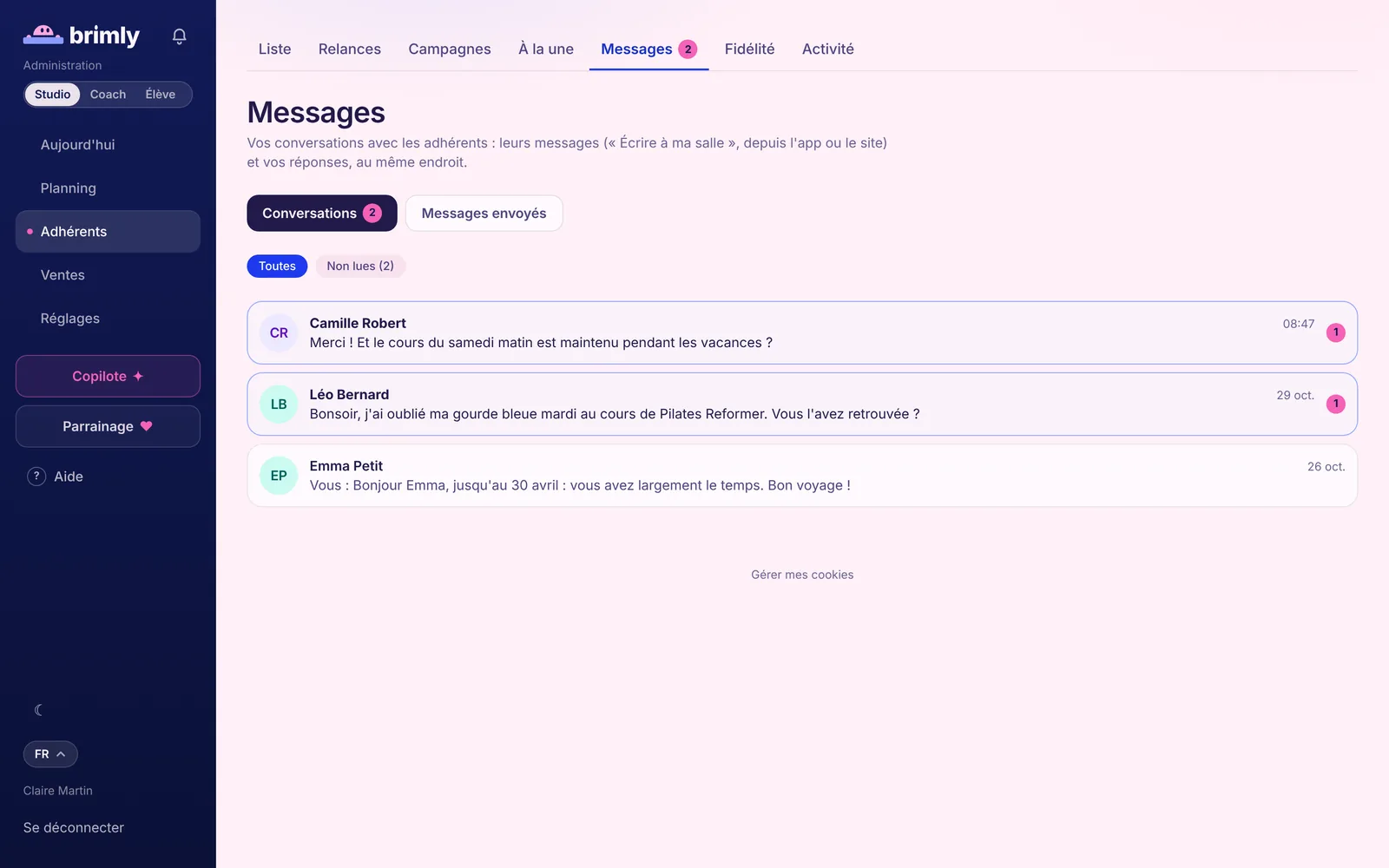
Adhérents → Messages s'ouvre sur vos Conversations : une ligne par adhérent, avec ses messages « Écrire à ma salle » et vos réponses. Vous répondez sans quitter Brimly, et l'adhérent retrouve votre réponse dans son espace.
Inclus dans les 29 €/mois, sans commission sur vos ventes.
Avant
Un adhérent pouvait déjà écrire à sa salle, mais son message ne laissait qu'une notification et un email aux gérants, perdus une fois lus. Vous répondiez depuis votre boîte mail ou par un message direct depuis sa fiche, et rien ne réunissait les deux côtés de l'échange.
Maintenant, avec Brimly
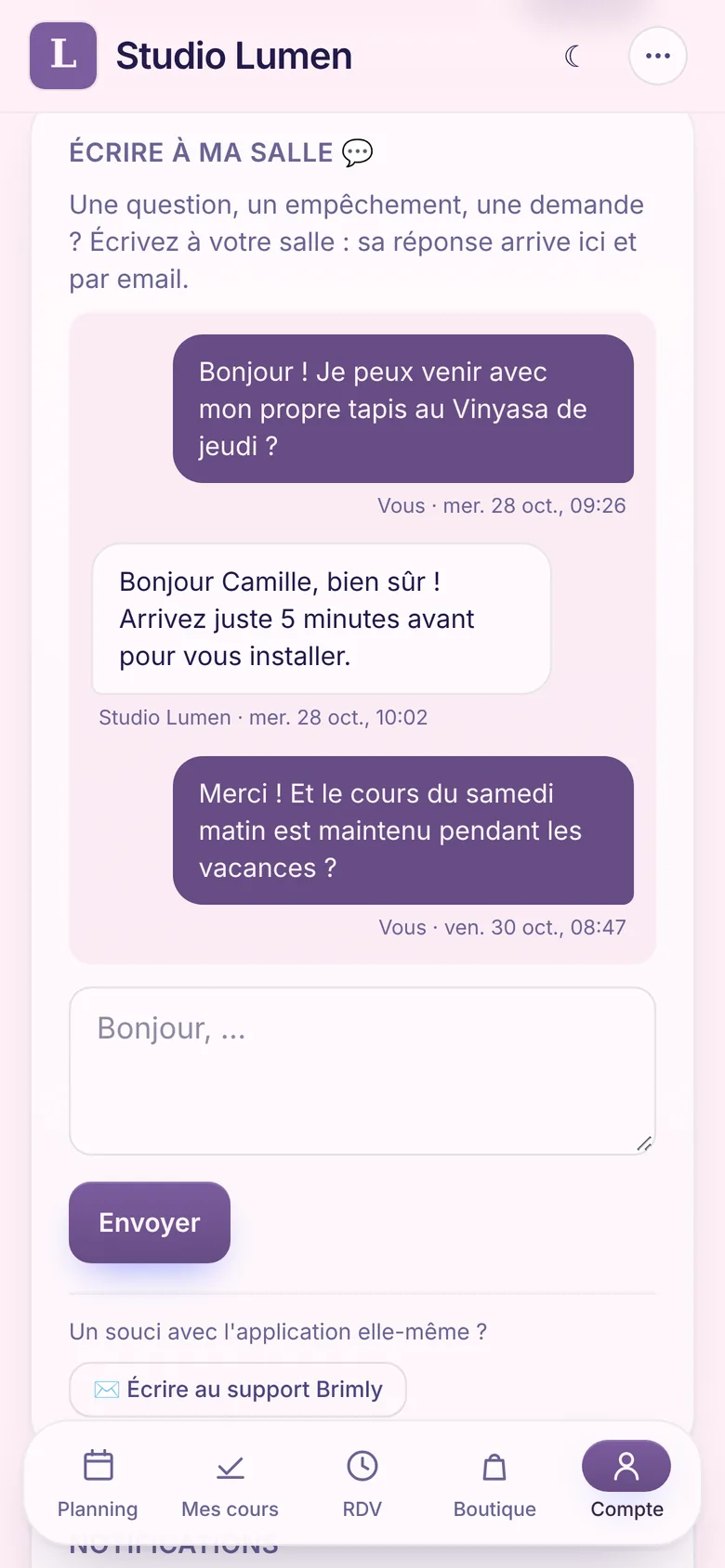
Chaque message reçu et chaque réponse s'ajoutent à la conversation de l'adhérent : la plus récente en haut de la liste, les messages non lus signalés. L'adhérent voit le même fil dans Mon compte, au-dessus du formulaire Écrire à ma salle. Les échanges d'avant ont été repris, marqués comme lus.
Une ligne par adhérent, avec son dernier message (« Vous : » devant les vôtres) et l'heure. Le filtre Non lues ne garde que ceux qui attendent une réponse.
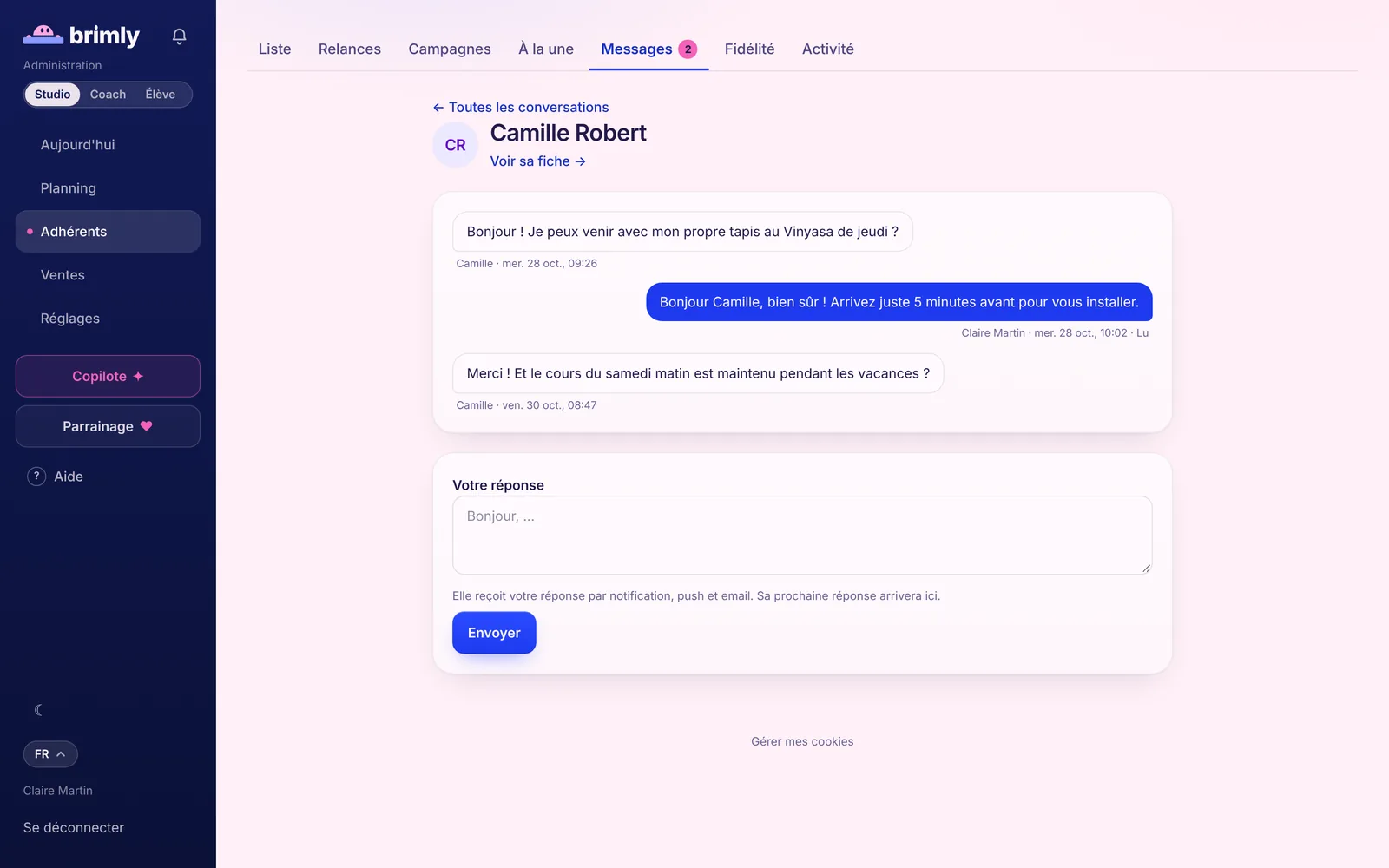
Ouvrez la conversation, écrivez Votre réponse (1 500 caractères), puis Envoyer. L'adhérent la reçoit par notification, push et email.
Vous savez quand l'adhérent a ouvert votre dernière réponse. De votre côté, ouvrir une conversation marque ses messages comme lus.
Chaque gérant de la salle reçoit « Message de [nom] » en notification, en push et par email ; le bouton Répondre dans Brimly de l'email ouvre directement la conversation.
Un message écrit depuis la fiche de l'adhérent rejoint la même conversation. Campagnes, relances et messages aux inscrits restent dans Messages envoyés.
Allez dans Adhérents → Messages : la vue Conversations s'ouvre.
Cliquez sur une ligne : ses messages s'affichent à gauche, ceux de la salle à droite.
Écrivez Votre réponse, puis cliquez sur Envoyer.
Pour écrire le premier, ouvrez la fiche de l'adhérent : bloc ✉️ Écrire à cet·te adhérent·e.
Le pas à pas détaillé : Conversations, messages directs, message aux inscrits et historique · Notifications et emails automatiques reçus par vos adhérents
Dans son compte, bloc Écrire à ma salle 💬 (dans l'app : Compte → Écrire à ma salle). Il y voit aussi vos réponses, au-dessus du formulaire.
Votre réponse part par email, comme d'habitude, mais elle n'apparaît pas dans la conversation. Pour garder tout l'échange dans Brimly, répondez depuis Adhérents → Messages.
Elle reste visible, sans réponse possible : « Cette personne n'est plus inscrite dans la salle : vous ne pouvez plus lui écrire. » Elle est supprimée avec son compte.
Non : campagnes, relances et messages aux inscrits d'une séance restent dans Messages envoyés, avec qui les a envoyés, quand et à qui.
Les nouveautés de Brimly partent des besoins réels des studios qui l'utilisent : dites-nous ce qui vous manque, on vous répond personnellement.
Adhérents
Vos campagnes saluent chaque adhérent par son prénom. Écrivez {prenom} dans le titre ou le message : Brimly le remplace pour chacun à l'envoi, et {salle} par le nom de votre salle.
Adhérents
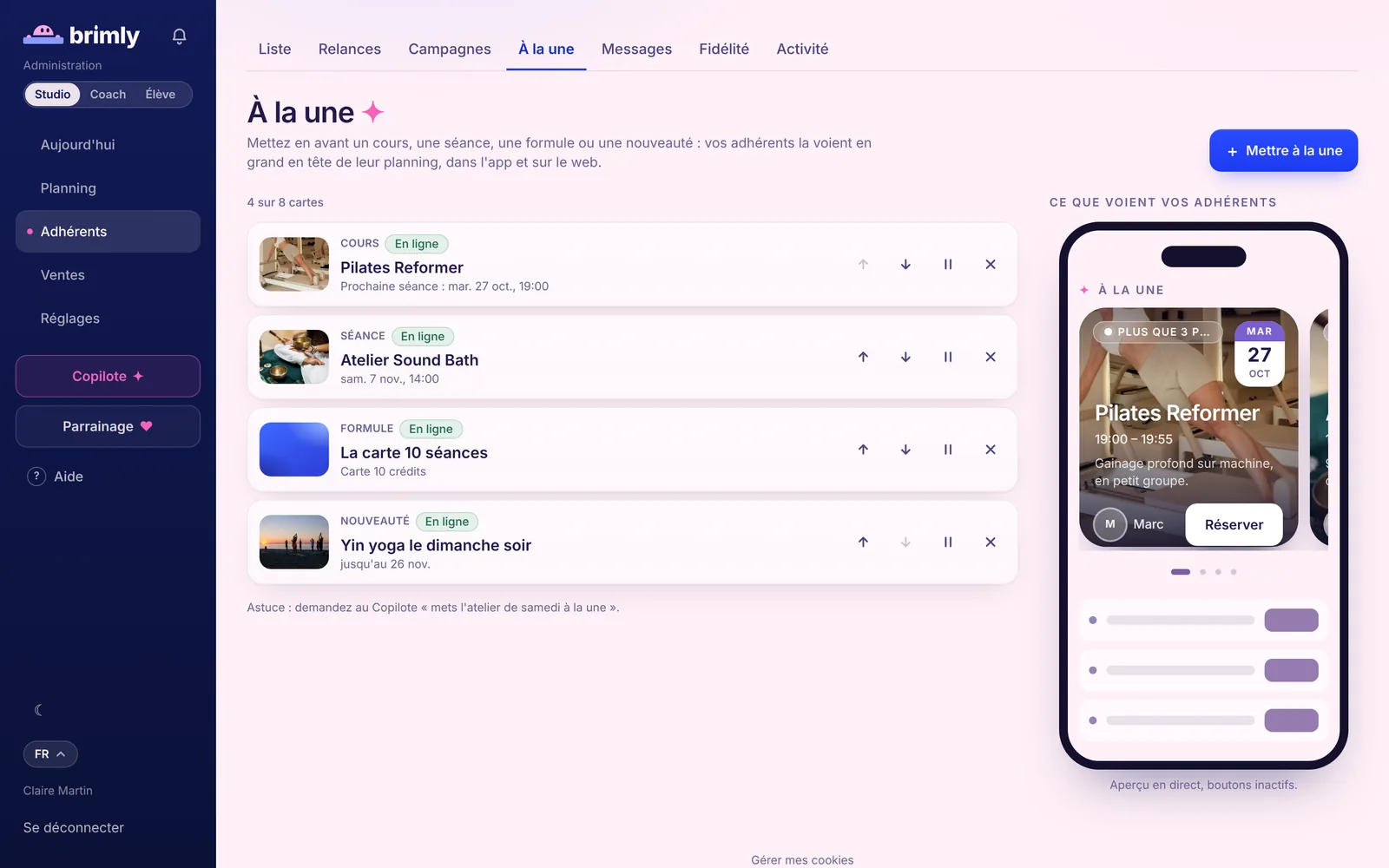
Vous choisissez ce que vos adhérents voient en premier en ouvrant leur planning : jusqu'à 8 cartes en grand, avec photo, qu'on fait défiler du doigt. On réserve directement depuis la carte.
Adhérents
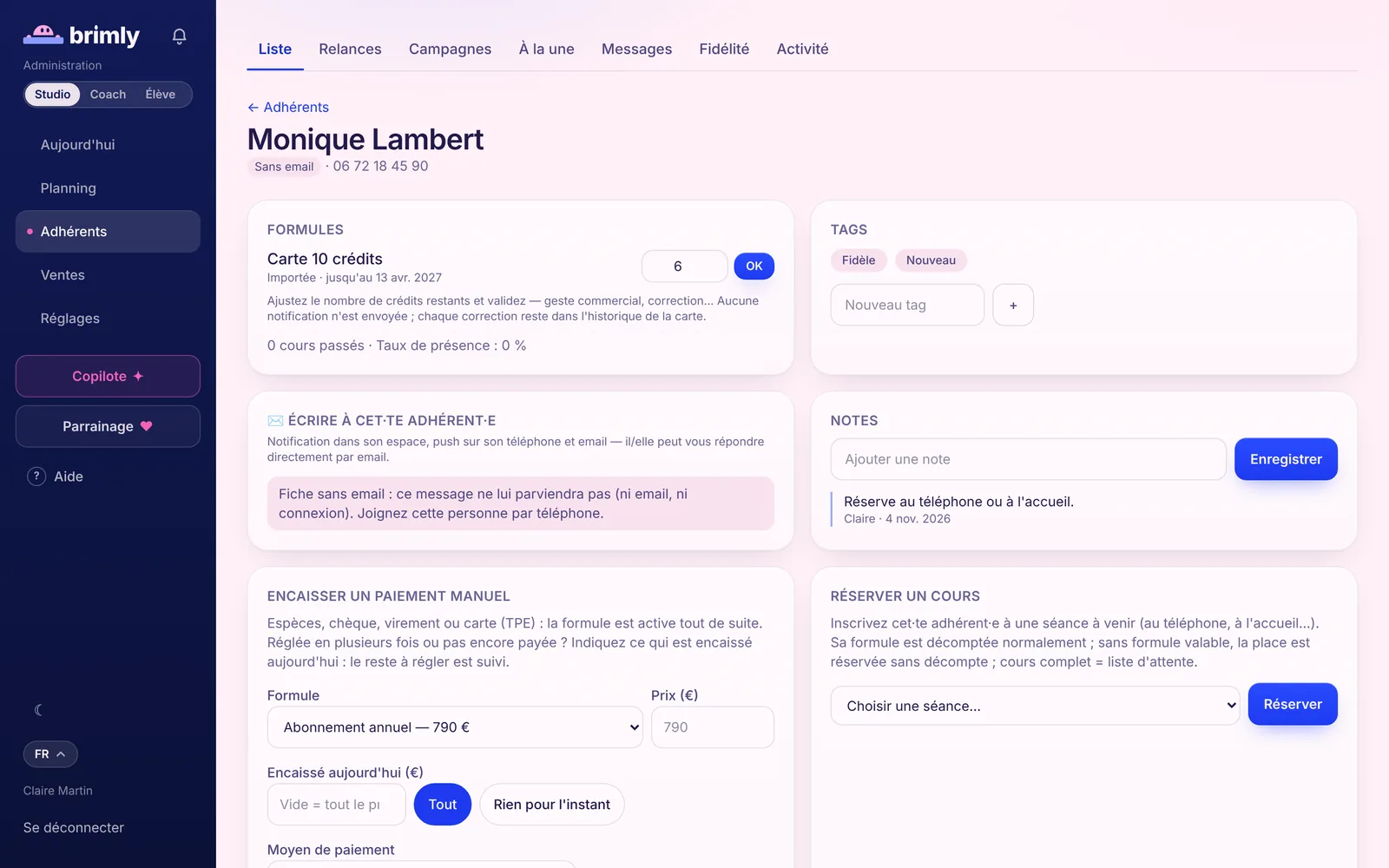
Un adhérent qui n'a pas d'adresse email a maintenant sa fiche dans Brimly : laissez l'email vide dans « + Ajouter un adhérent », et l'import de fichier comme les assistants Eversports, bsport et Planity créent ces fiches eux aussi. Vous l'inscrivez à vos cours et lui vendez sa formule comme aux autres ; Brimly ne lui envoie aucun email, et personne ne peut se connecter à sa fiche.
31 jours gratuits, 0 € aujourd'hui, résiliable en deux clics.
Créer l'espace de mon studioFonctionnalités liées : crm et relances · app mobile
Utile pour : studio de yoga · studio de pilates
Guides pour aller plus loin : Fidéliser ses adhérents : repérer ceux qui décrochent et les faire revenir