CopiloteEn ligne depuis le

Donnez l'adresse de votre site : Brimly prépare vos cours et vos tarifs

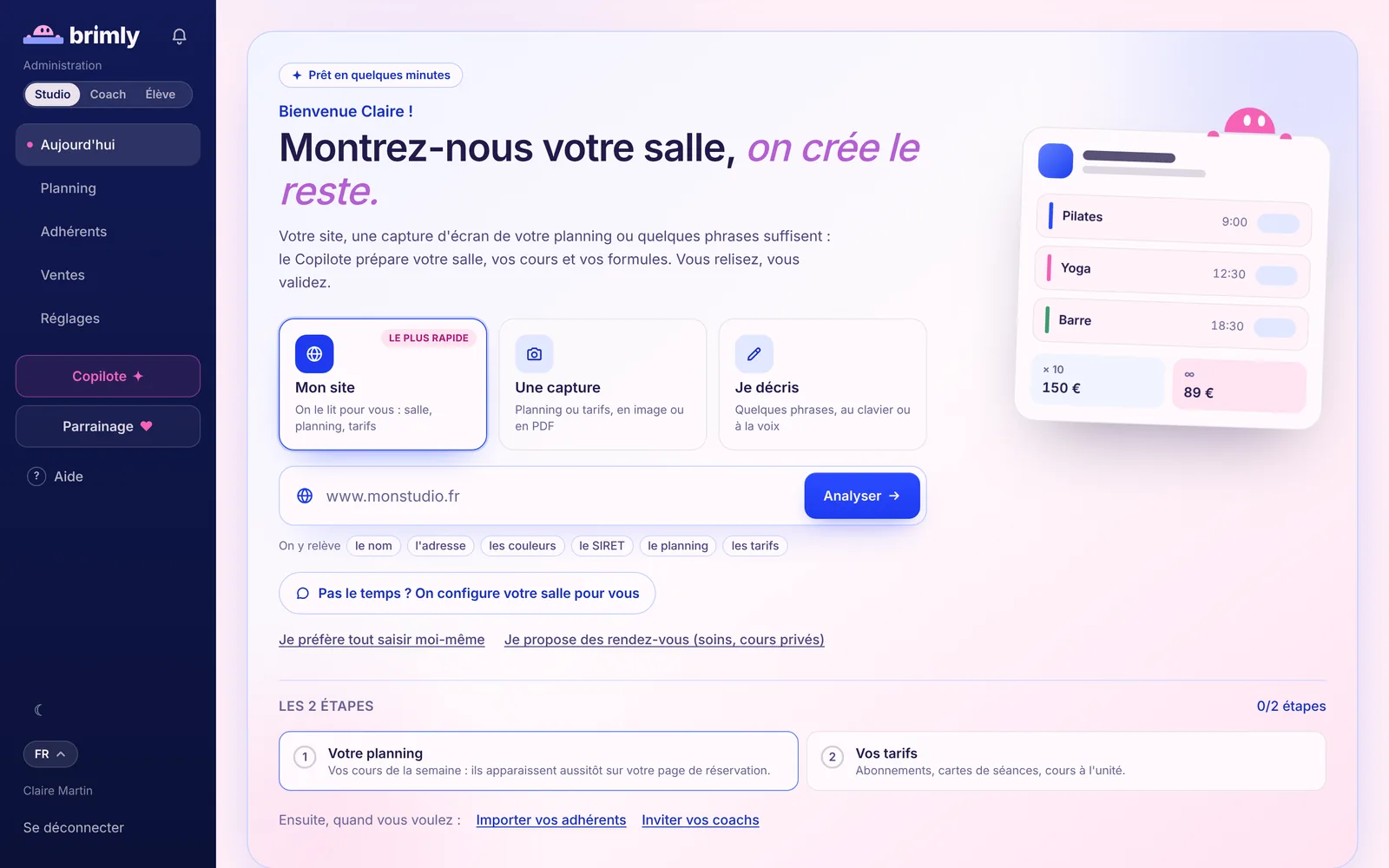
Le premier écran propose trois façons de commencer : « Mon site », « Une capture » et « Je décris ». Brimly lit votre site ou une capture d'écran de votre planning, y relève votre salle, vos cours et vos tarifs, et le Copilote prépare le tout en cartes à valider.

Inclus dans les 29 €/mois, sans commission sur vos ventes.

Premier écran du tableau de bord d'une nouvelle salle : « Bienvenue ! Montrez-nous votre salle, on crée le reste. », les trois façons de commencer (Mon site, marqué Le plus rapide, Une capture, Je décris), le champ de l'adresse du site avec le bouton Analyser, et « On y relève le nom, l'adresse, les couleurs, le SIRET, le planning, les tarifs »
Le premier écran : votre site, une capture ou quelques phrases.

Avant

Pour démarrer, il fallait décrire sa semaine ou saisir chaque cours et chaque tarif, alors que tout figurait déjà sur votre site ou dans votre outil de réservation actuel.

Maintenant, avec Brimly

Saisissez l'adresse de votre site (ou de votre page Planity, Eversports, Momoyoga…), puis « Analyser » : comptez jusqu'à une minute, et le champ « Votre semaine type et vos tarifs » s'ouvre avec ce qui a été relevé. Relisez, corrigez, puis « Créer mon planning » : le Copilote propose une carte Réglages, vos cours, vos séries et vos formules. « Tout valider » applique le tout ; rien n'est enregistré avant.

Ce qui est nouveau

01

Votre salle, relevée sur votre site

Nom, phrase d'accroche, adresse, couleur d'accent, raison sociale, SIRET, n° de TVA et adresse de facturation, puis vos cours (jours et heures), vos tarifs et vos prestations sur rendez-vous.

02

Votre planning chez bsport ou Momoyoga

Si votre site passe par bsport ou Momoyoga pour les réservations, Brimly lit aussi votre planning public chez cet outil : chaque cours avec ses jours, ses heures, sa durée et son nombre de places.

03

Ou une capture d'écran

« Une capture » : une ou plusieurs images, ou un PDF de votre planning ou de vos tarifs, 6 fichiers et 4 Mo au plus en tout. Sur ordinateur, glissez le fichier sur l'écran ou collez votre capture (Ctrl+V).

04

Rien n'est inventé

Seules les informations écrites sur votre site ou votre document sont relevées. La couleur d'accent est toujours une couleur de votre site ; le SIRET n'est gardé que s'il y figure et qu'il est valide.

05

Aussi pour une salle déjà commencée

Tant que votre page n'est pas publiée, « Importer depuis mon site » reste sous les étapes de la mise en route et en tête des suggestions du Copilote. Ce qui existe déjà n'est pas recréé.

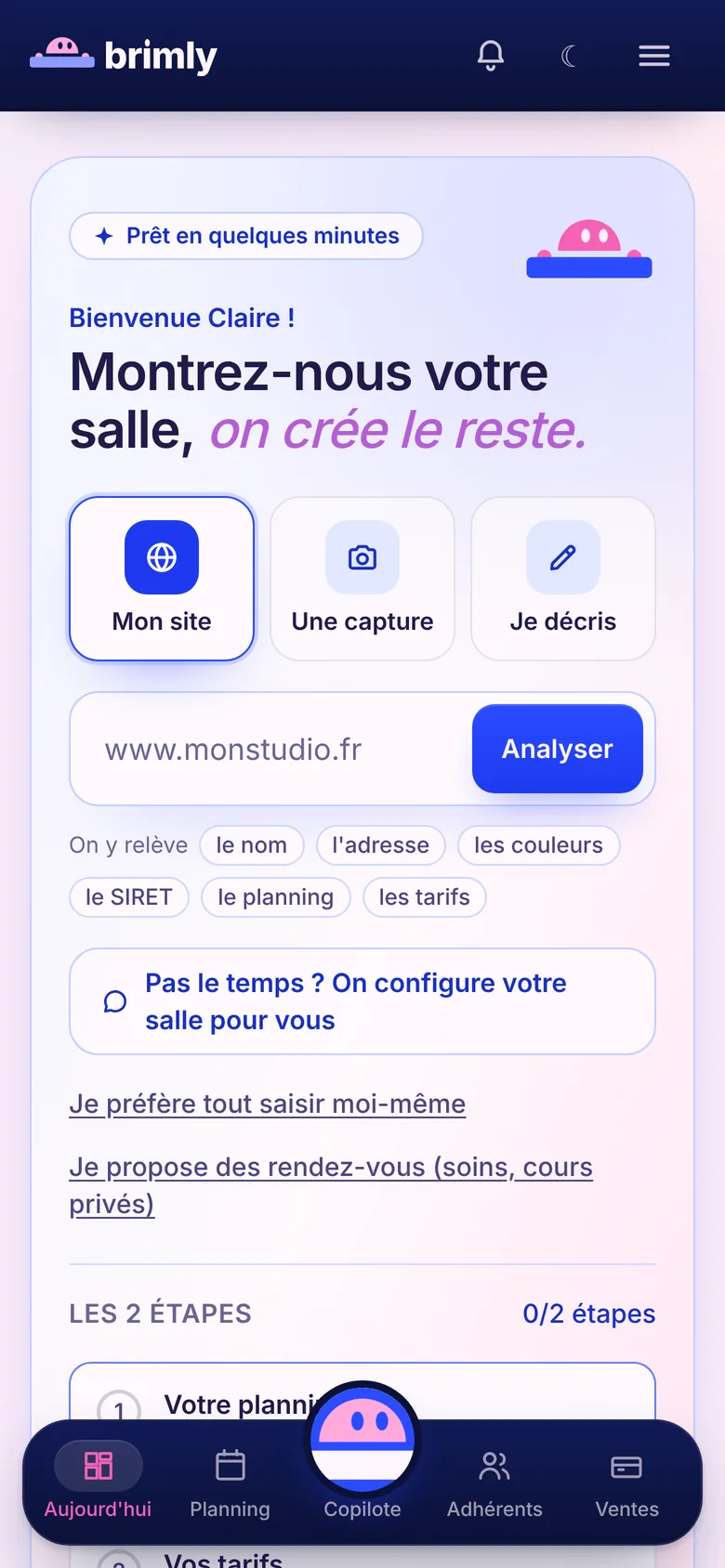
Le même premier écran sur téléphone : Mon site, Une capture, Je décris, le champ de l'adresse du site et le bouton Analyser, puis « Pas le temps ? On configure votre salle pour vous »
Sur téléphone aussi, dès la première connexion.

Comment s'en servir

  1. 01

    À votre première connexion, sur le tableau de bord (Aujourd'hui), « Mon site » est ouvert d'office : saisissez l'adresse de votre site, puis « Analyser ».

  2. 02

    Relisez le texte relevé dans « Votre semaine type et vos tarifs », corrigez ou complétez.

  3. 03

    Cliquez sur « Créer mon planning », relisez les cartes du Copilote, puis « Tout valider ».

Le pas à pas détaillé : Mise en route : les étapes pour ouvrir les réservations · Créer l'espace de sa salle et démarrer l'essai gratuit · Le Copilote ✦

Questions fréquentes

Brimly lit-il mon planning s'il est affiché par un outil de réservation ?

Avec bsport ou Momoyoga, oui : Brimly reconnaît l'outil et lit votre planning public chez lui. Avec un autre outil (Deciplus, Eversports, Mindbody…), le planning ne se lit pas ainsi : votre salle et vos tarifs sont relevés, et « Une capture » s'ouvre pour envoyer une capture d'écran de votre planning.

Mes fichiers et les pages lues sont-ils conservés ?

Non : ils ne sont pas enregistrés dans Brimly. Ils servent seulement à préparer le texte, lu par l'IA du Copilote. Brimly lit votre site comme un visiteur : pages publiques seulement, sans se connecter.

Combien de pages et de lectures sont possibles ?

Brimly lit la page donnée et, sur le même site, les pages du planning, des tarifs, du contact et des mentions légales, 5 au plus. La limite est de 30 lectures par jour et par salle.

Le logo et les prestations sur rendez-vous sont-ils repris ?

Le logo ne se reprend pas ainsi : ajoutez-le dans Réglages → Studio. Les prestations sur rendez-vous (soins, coaching) sont relevées, mais pas créées par le Copilote : créez-les dans Planning → Rendez-vous. Une salle qui ne propose que des rendez-vous n'a pas cet import.

Construit avec les studios.

Les nouveautés de Brimly partent des besoins réels des studios qui l'utilisent : dites-nous ce qui vous manque, on vous répond personnellement.

Adhérents

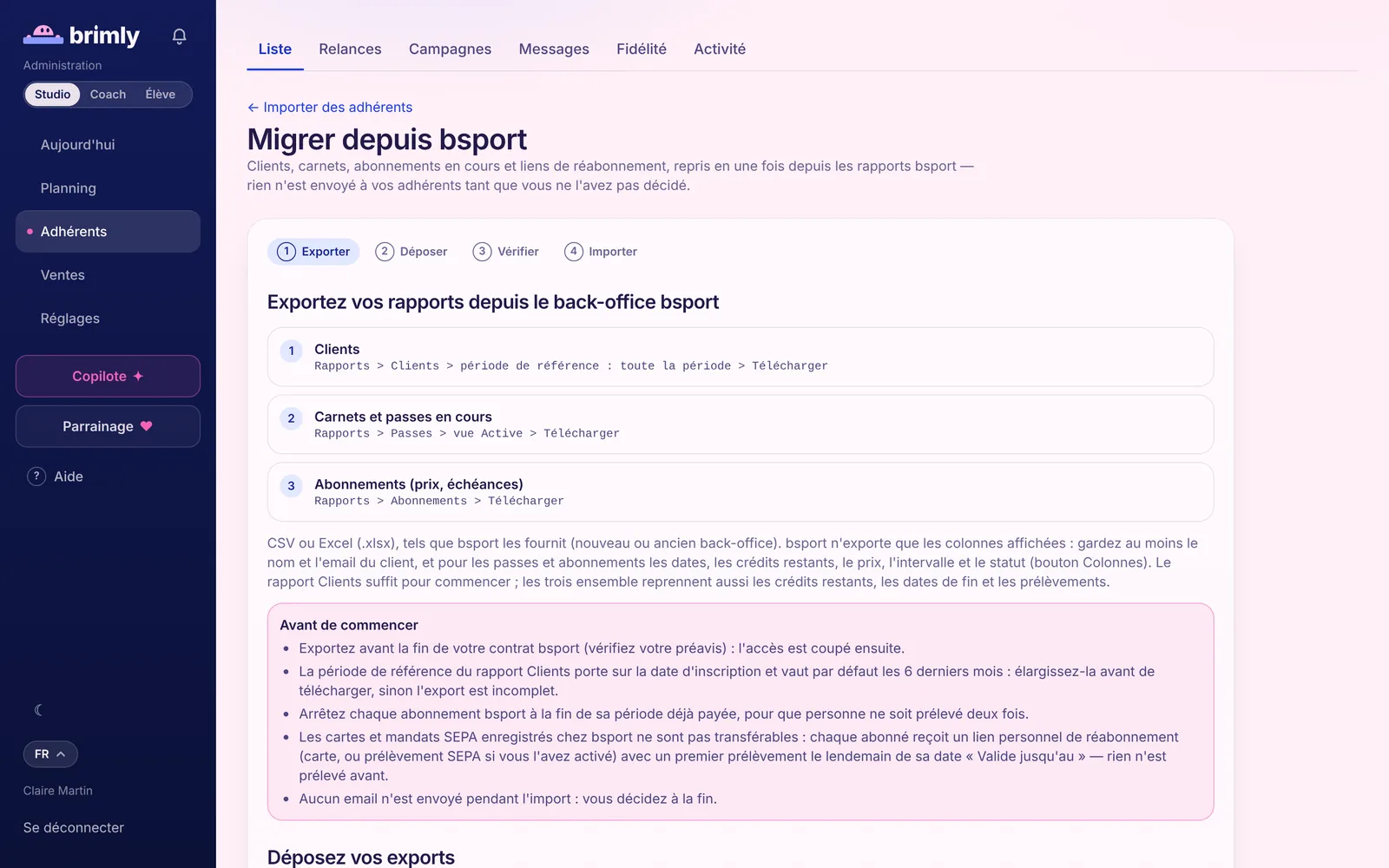
Migration depuis bsport et Planity

Deux assistants dédiés lisent les exports de bsport et de Planity et reprennent vos clients, leurs passes et cures avec les séances restantes, et les abonnements bsport en cours. Pour chaque abonné bsport, un lien de réabonnement est préparé, et rien n'est envoyé tant que vous ne l'avez pas décidé.
Copilote

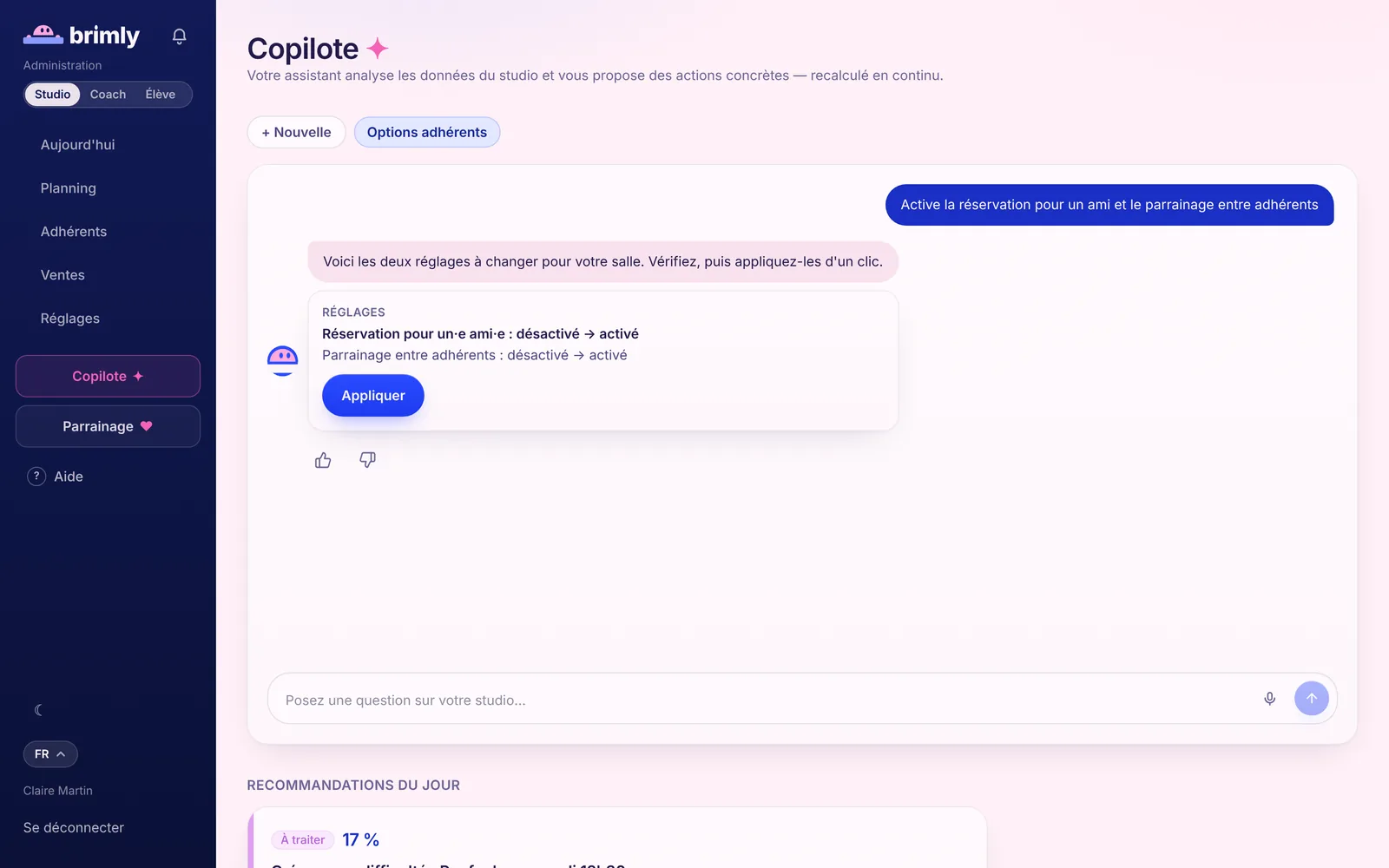
Copilote : dictée vocale et réglages

Un bouton micro permet maintenant de dicter vos questions au Copilote au lieu de les taper. Et le Copilote sait modifier les réglages de votre salle, toujours après votre validation.

Adhérents

Migration depuis Eversports

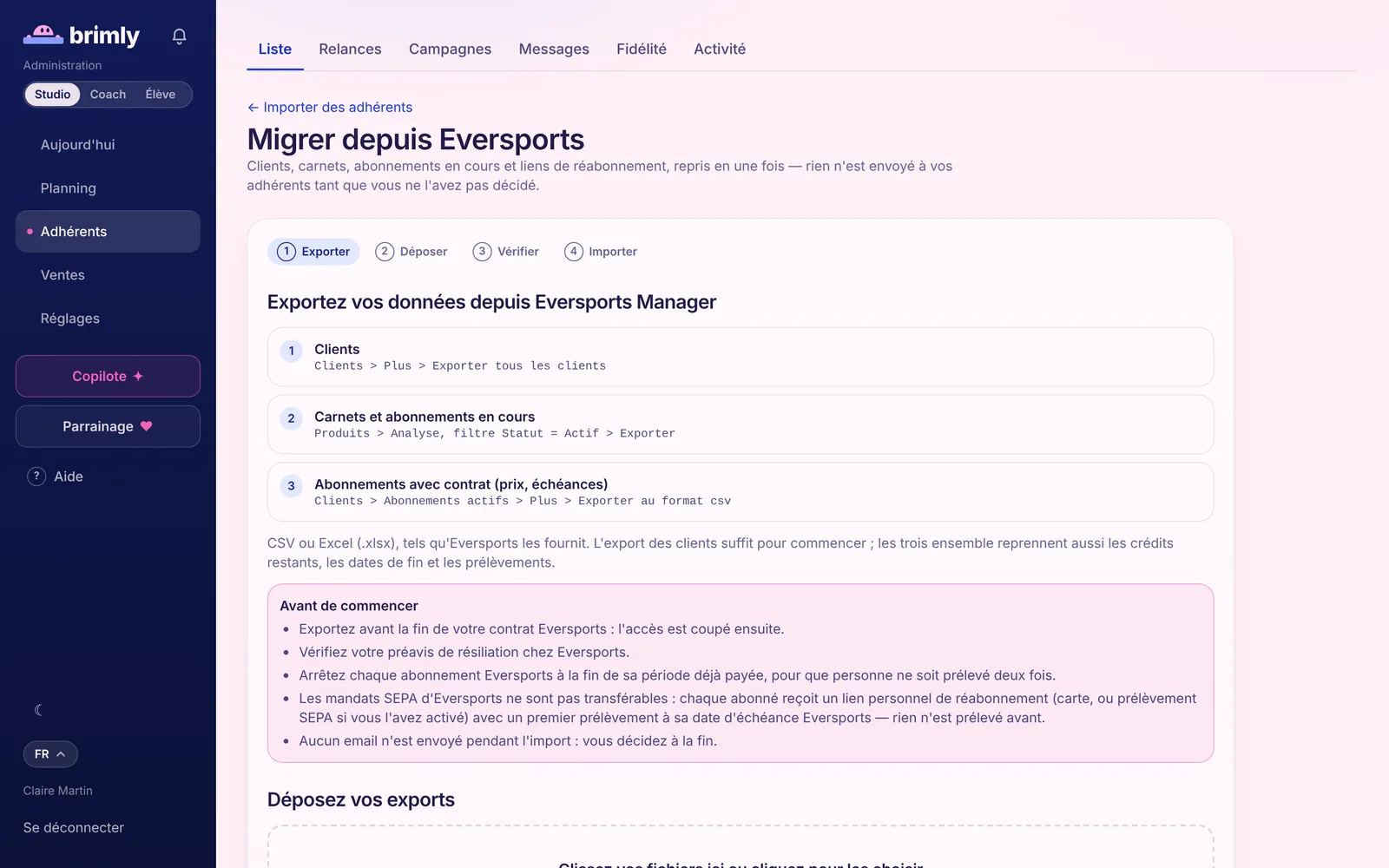
Un assistant dédié lit les exports d'Eversports Manager et reprend vos clients, leurs carnets avec les séances restantes et leurs abonnements en cours. Pour chaque abonné, il prépare un lien de réabonnement, et rien n'est envoyé tant que vous ne l'avez pas décidé.

Essayez-le avec vos vrais cours.

31 jours gratuits, 0 € aujourd'hui, résiliable en deux clics.

Créer l'espace de mon studio

Fonctionnalités liées : copilote ia

Utile pour : studio de yoga · studio de pilates · école de danse

Guides pour aller plus loin : Passer des réservations par WhatsApp à la réservation en ligne sans perdre ses élèves · Choisir un logiciel de réservation pour son studio : la checklist