PaiementsEn ligne depuis le

Vos conditions générales de vente, lues par vos adhérents au moment d'acheter

Une carte « Conditions générales de vente », dans Réglages → Page publique, accueille le texte de votre salle : engagement, résiliation, annulation, fermetures. Vos adhérents le lisent sur votre page, dans la boutique au moment d'acheter, dans leur compte et dans l'app.

Inclus dans les 29 €/mois, sans commission sur vos ventes.

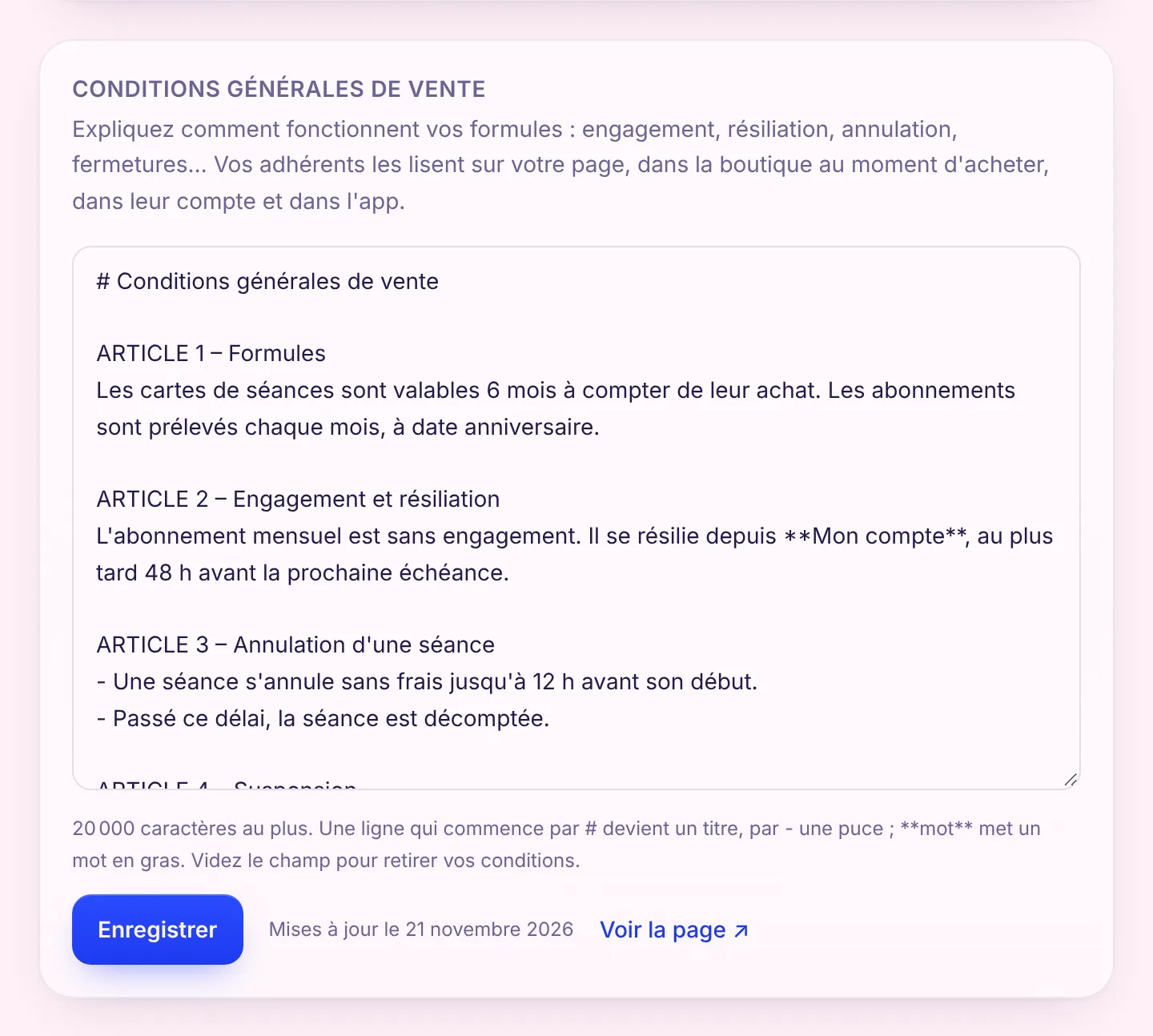
Réglages → Page publique, carte Conditions générales de vente : le texte de la salle avec ses lignes ARTICLE 1, ARTICLE 2, ARTICLE 3 et ses puces, le rappel « 20 000 caractères au plus » et de la mise en forme, le bouton Enregistrer, « Mises à jour le 21 novembre 2026 » et le lien Voir la page
Réglages → Page publique : votre texte, sa date de mise à jour, « Voir la page ».

Avant

Brimly n'avait pas d'endroit où écrire les conditions de vente de votre salle. L'engagement d'un abonnement ou les règles de résiliation s'expliquaient par message ou à l'accueil, et l'adhérent n'avait rien à lire au moment d'acheter.

Maintenant, avec Brimly

Vous écrivez ou collez votre texte (20 000 caractères au plus), puis « Enregistrer ». Vos adhérents le lisent sur une page aux couleurs de votre salle, liée depuis votre page publique, sous les conditions d'annulation. Et sous chaque bouton d'achat de la boutique : « En achetant, vous acceptez les conditions générales de vente de (votre salle). »

Ce qui est nouveau

01

Un texte, mis en forme simplement

Une ligne qui commence par # devient un titre, par - une puce, et **mot** met un mot en gras. Une ligne « ARTICLE 1 – … » ou tout en capitales devient aussi un titre : pratique pour un texte collé depuis un traitement de texte.

02

Lues au moment d'acheter

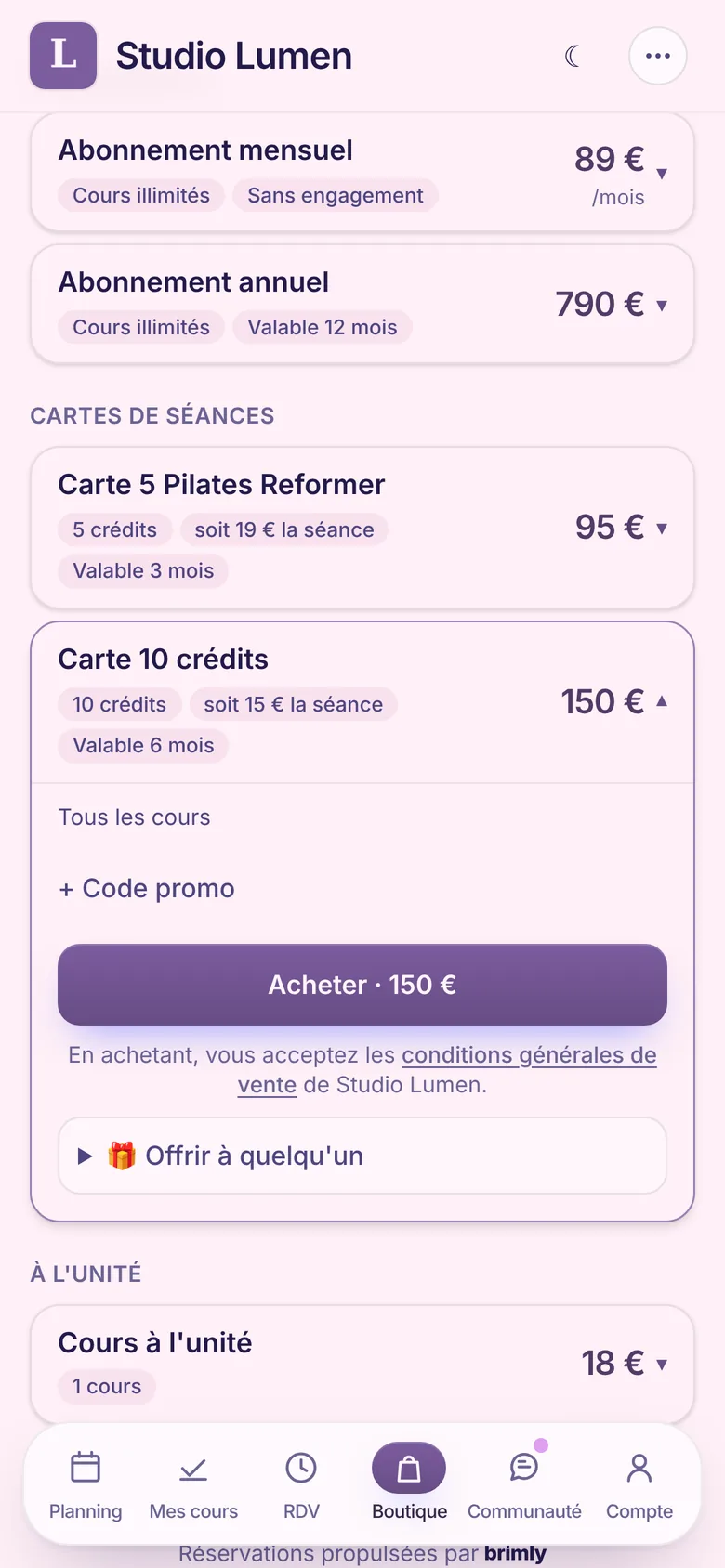
La phrase d'acceptation, avec son lien, figure sous chaque bouton d'achat de la boutique, sous les rendez-vous, sous « Payer et réserver » et sur la page de réabonnement.

03

Toujours à portée

Lien « Conditions générales de vente » sur votre page publique, rubrique du même nom dans Mon compte, et dans l'app : Compte → Conditions générales de vente.

04

Datées

Sous le champ, « Mises à jour le … » donne la date de votre dernière modification ; vos adhérents la voient aussi. « Voir la page » ouvre la page telle qu'ils la lisent.

05

Par le Copilote aussi

« Voici mes conditions générales de vente : … » : le Copilote les enregistre pour vous. Il n'en lit que le début : pour les modifier, donnez-lui le texte complet.

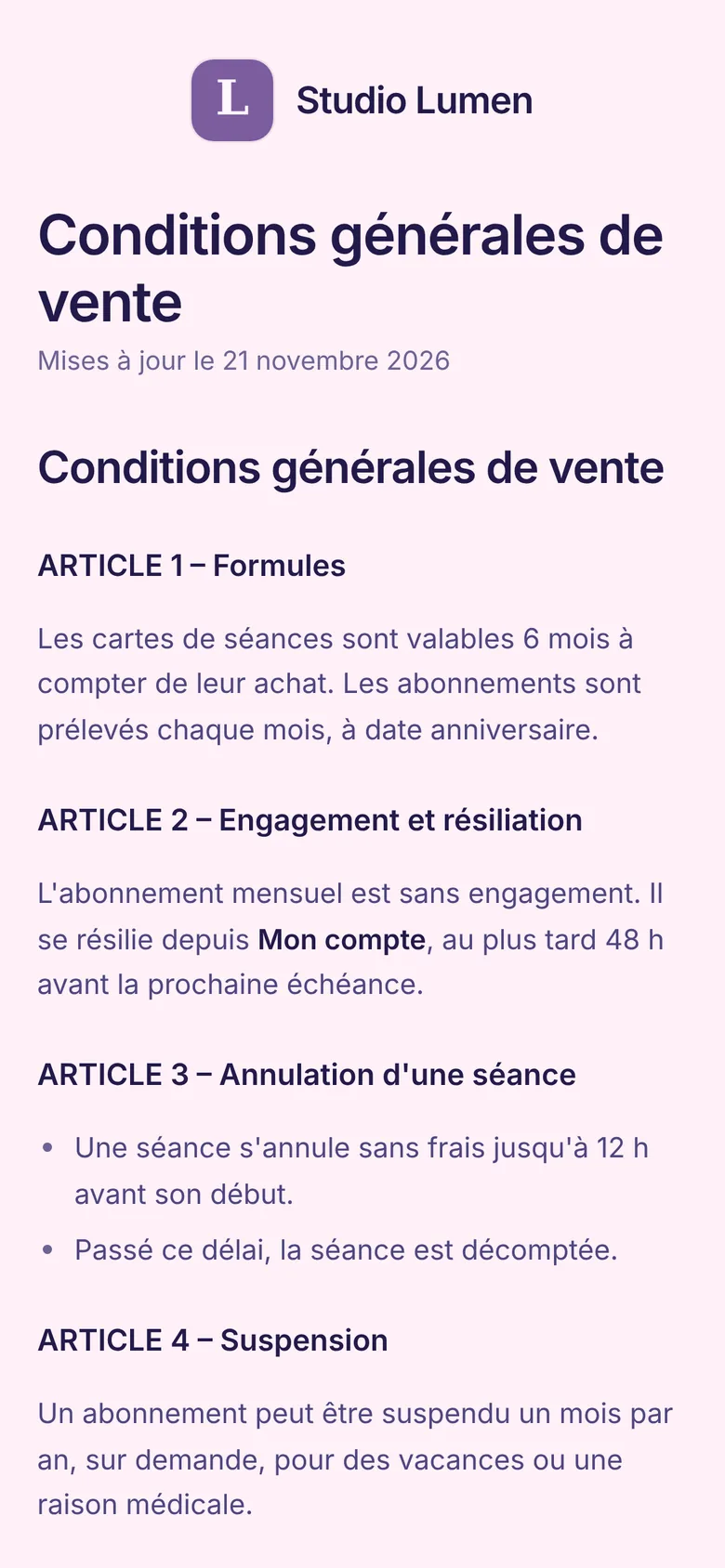
Sur téléphone, la page Conditions générales de vente d'une salle : sa date de mise à jour, puis les articles Formules, Engagement et résiliation, Annulation d'une séance (en puces) et Suspension, mis en forme en titres
La page lue par vos adhérents, aux couleurs de votre salle.
Boutique d'une adhérente sur téléphone : sous le bouton Acheter de la carte de 10 crédits, la phrase « En achetant, vous acceptez les conditions générales de vente » de la salle, avec son lien
Au moment d'acheter : la phrase d'acceptation, avec le lien vers vos conditions.

Comment s'en servir

  1. 01

    Ouvrez Réglages → Page publique, carte « Conditions générales de vente ».

  2. 02

    Écrivez ou collez votre texte, puis « Enregistrer ».

  3. 03

    Cliquez sur « Voir la page » pour la relire telle que vos adhérents la lisent.

Le pas à pas détaillé : Votre page de réservation publique · Abonnements récurrents : renouvellement, échecs de paiement, résiliation

Questions fréquentes

Brimly fournit-il un modèle de conditions générales de vente ?

Non : Brimly n'écrit pas vos conditions à votre place, et ne garde pas les versions précédentes. Conservez une copie de chaque version de votre texte.

Écrire une règle dans mes conditions suffit-il à l'appliquer ?

Non. Le texte informe vos adhérents ; il ne règle rien à lui seul. L'engagement, le délai d'annulation ou la résiliation en ligne se règlent sur vos formules et sur vos cours.

Comment retirer mes conditions générales de vente ?

Videz le champ, puis « Enregistrer » : la page et tous les liens disparaissent.

Et pour un document que chaque adhérent doit signer ?

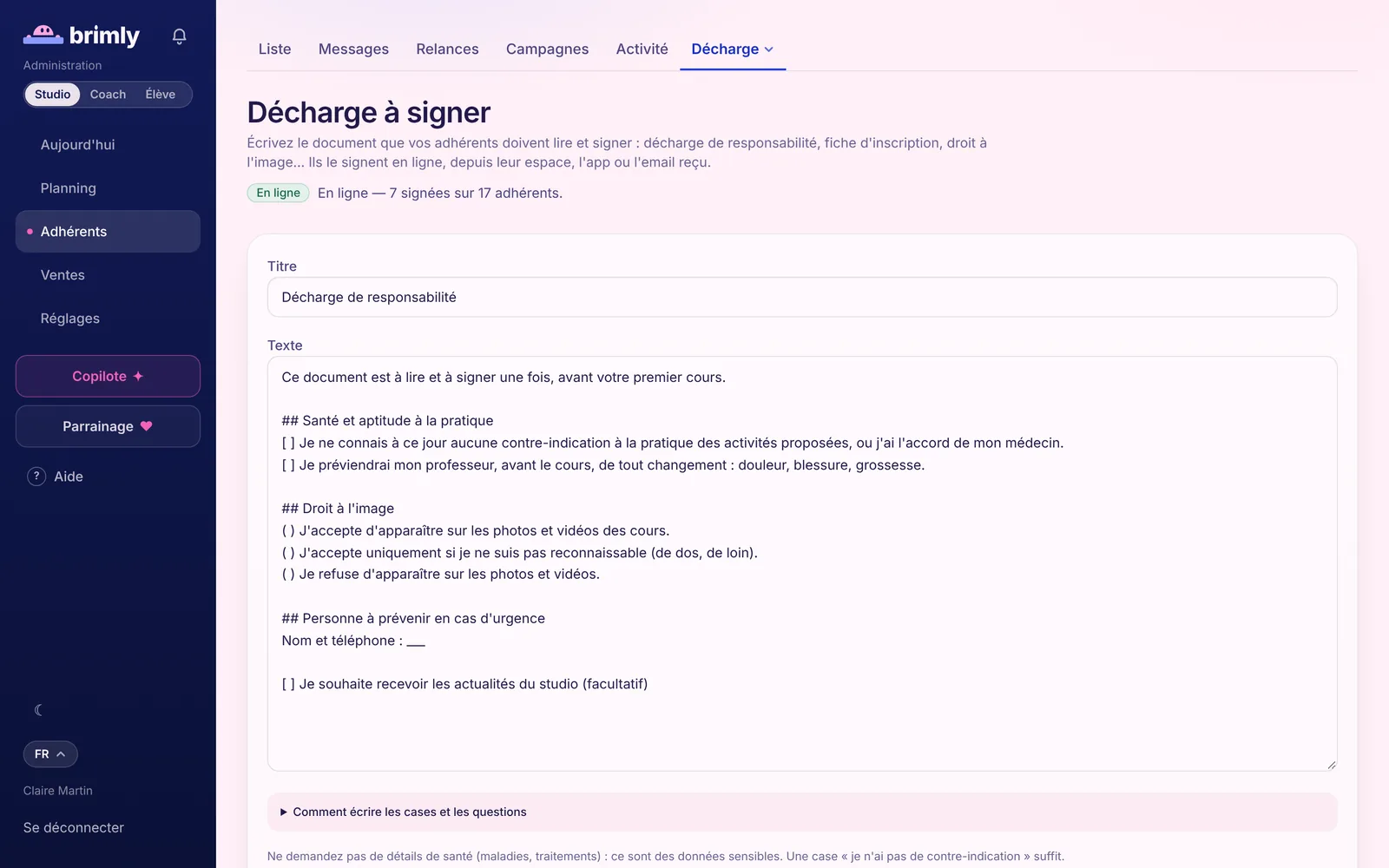
Les conditions de vente se lisent, elles ne se signent pas. Pour une décharge de responsabilité ou un droit à l'image, utilisez la décharge à signer, dans Adhérents → Plus → Décharge.

Construit avec les studios.

Les nouveautés de Brimly partent des besoins réels des studios qui l'utilisent : dites-nous ce qui vous manque, on vous répond personnellement.

Adhérents

Décharge à signer

Écrivez la décharge ou la fiche d'inscription de votre salle dans Adhérents → Plus → Décharge, mettez-la en ligne et envoyez-la : chaque adhérent la lit et la signe depuis son espace, l'app ou l'email reçu. Vous voyez qui a signé, relancez les autres et gardez la copie signée de chacun.
Paiements

Résiliation en ligne

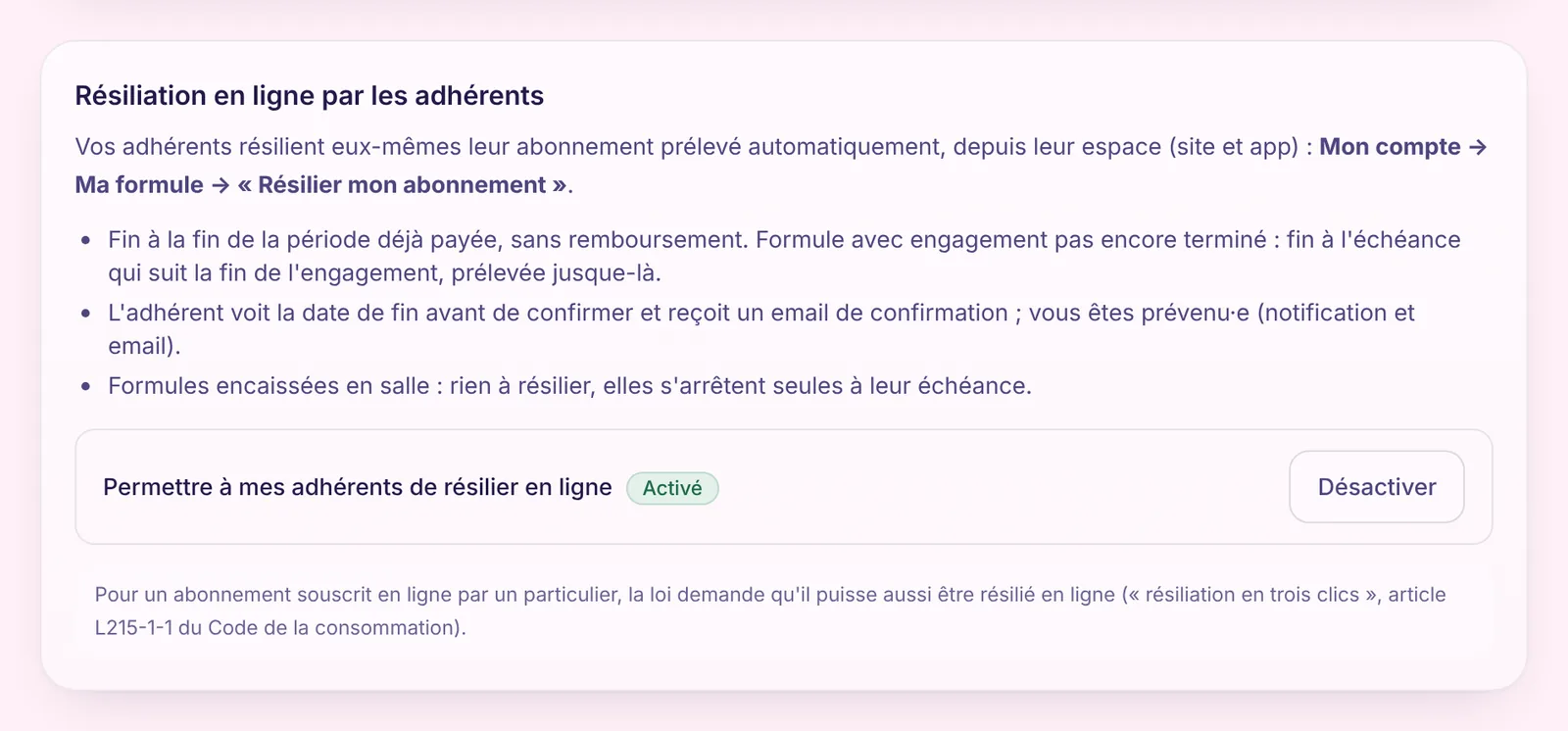
Une option permet à vos adhérents de résilier eux-mêmes leur abonnement prélevé automatiquement, depuis leur espace sur le site et dans l'app. Ils voient la date de fin avant de confirmer, et vous êtes prévenu·e.

Paiements

Suspension d'un abonnement

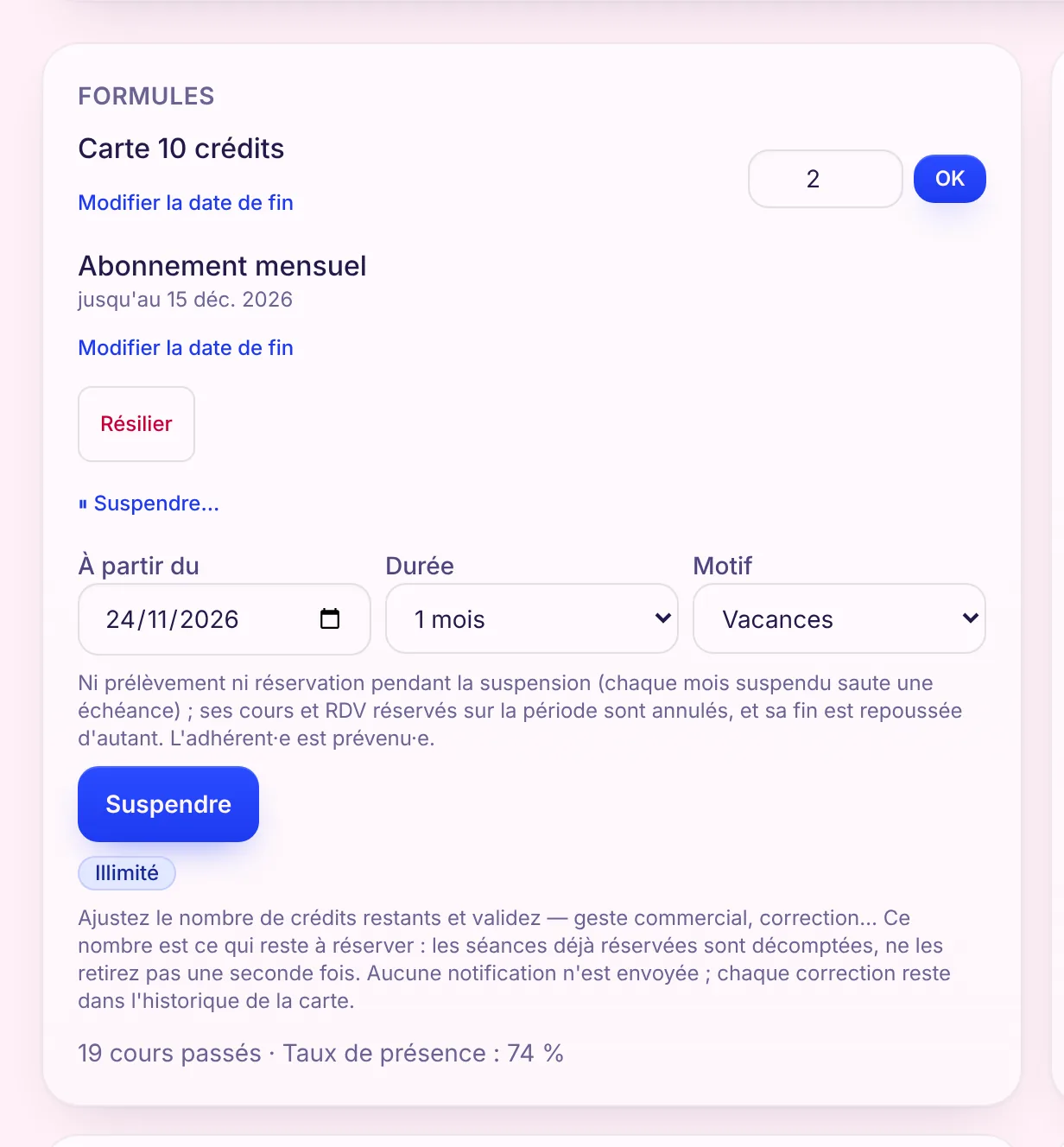
Depuis la fiche d'un adhérent, « Suspendre… » met son abonnement en pause de 1 à 6 mois, à partir d'aujourd'hui ou d'une date à venir. Pendant la suspension, ni prélèvement ni réservation, et la fin de l'abonnement est repoussée d'autant.

Essayez-le avec vos vrais cours.

31 jours gratuits, 0 € aujourd'hui, résiliable en deux clics.

Créer l'espace de mon studio

Fonctionnalités liées : abonnements et paiements

Utile pour : studio de pilates · studio de yoga · école de danse

Guides pour aller plus loin : Règlement intérieur d'un studio de yoga, pilates ou danse : modèle gratuit et clauses à éviter · Abonnement mensuel ou carte de cours : quelle formule proposer