Planning
Vacances & fermetures
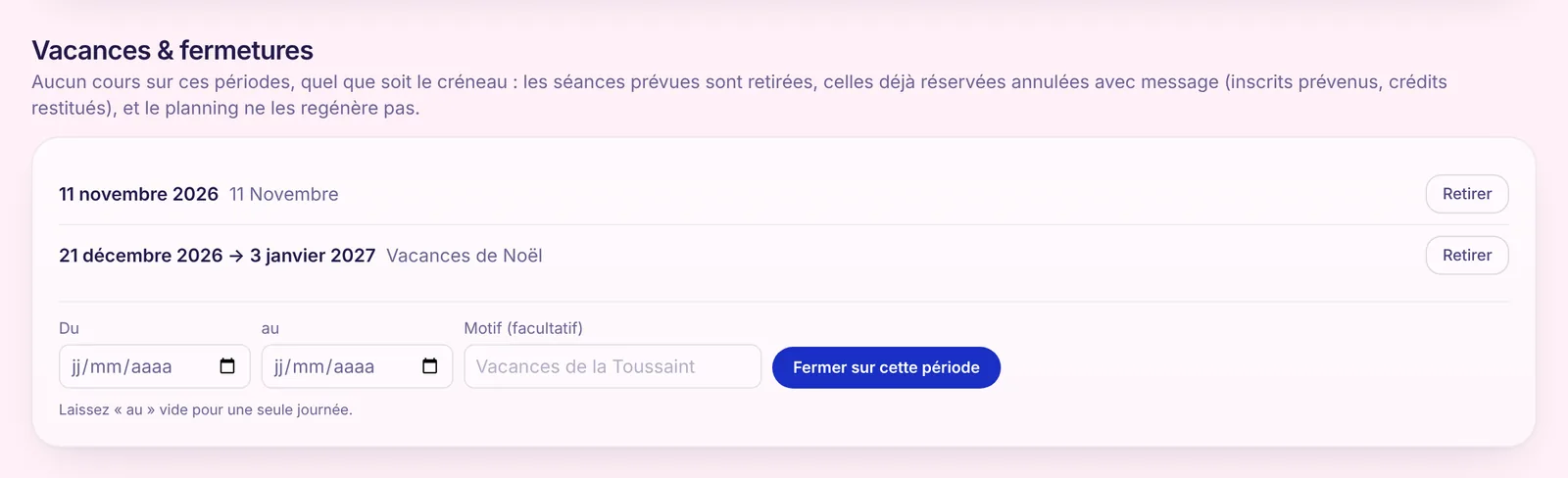
Une section « Vacances & fermetures » ferme toute la salle sur une période, quel que soit le cours. Les séances déjà réservées sont annulées avec un message, et les inscrits retrouvent leur crédit.
Sous chaque fermeture de « Vacances & fermetures », le bouton « Modifier » change ses dates et son motif, sans la retirer puis la recréer. Et depuis le 12 novembre, une fermeture vaut aussi pour vos rendez-vous : la case « Fermer aussi les rendez-vous » est cochée d'avance.
Inclus dans les 29 €/mois, sans commission sur vos ventes.
Avant
Des vacances prolongées d'une semaine, une réouverture avancée : il fallait retirer la fermeture, puis la recréer aux bonnes dates. Et une fermeture ne valait que pour les cours : vos créneaux de soins ou de cours privés restaient proposés pendant vos congés.
Maintenant, avec Brimly
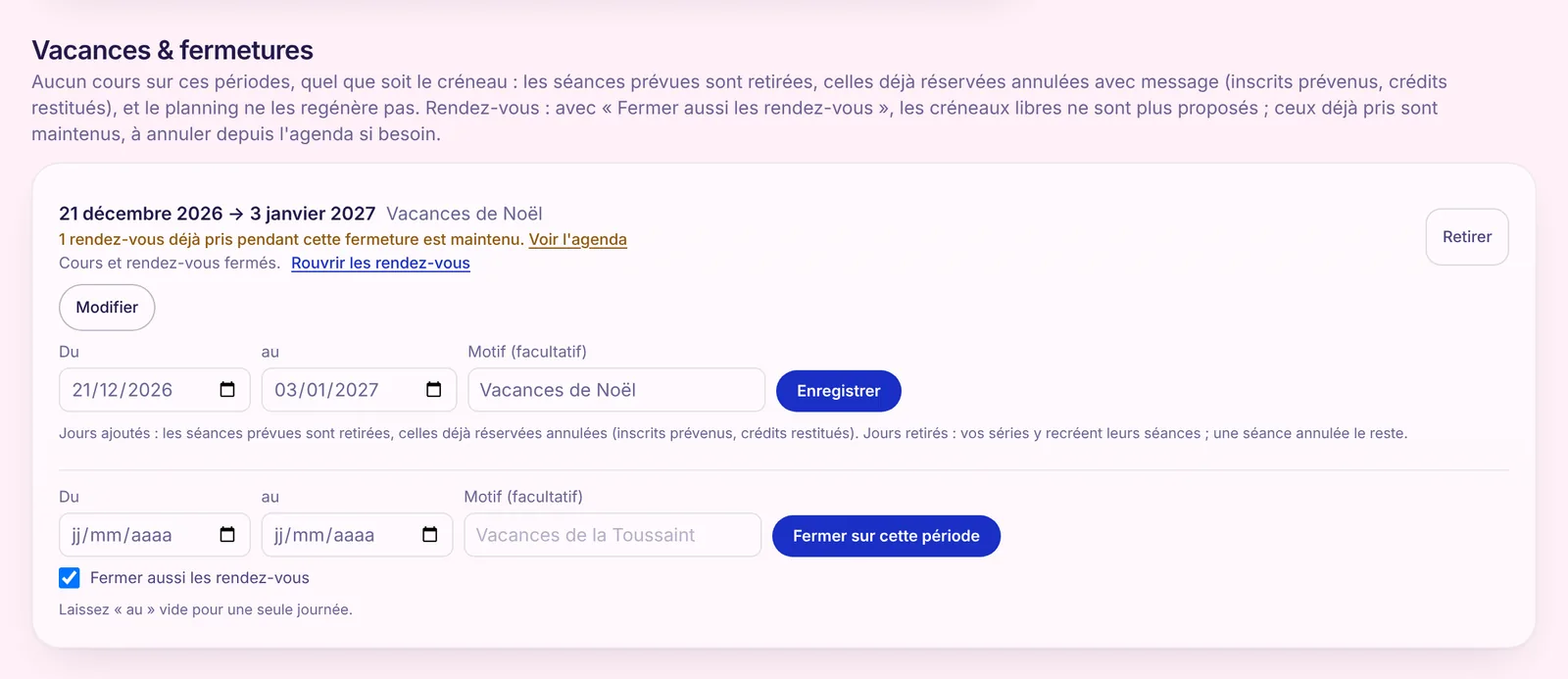
« Modifier » ouvre « Du », « au » et « Motif » sous la fermeture. Les jours ajoutés sont fermés comme une nouvelle fermeture : séances de série sans inscrit retirées, séances réservées annulées, crédits rendus, inscrits prévenus. Sur les jours retirés, vos séries recréent leurs séances. Sur les jours gardés, rien ne bouge et personne n'est prévenu une seconde fois.
Jours ajoutés : fermés comme à la création. Jours retirés : rendus à vos séries. Jours gardés : inchangés. Les jours déjà passés ne sont pas touchés, et le réglage des rendez-vous de la fermeture est conservé.
Sur un jour retiré de la fermeture, une séance qui avait été annulée ne revient pas seule : « Rétablir la séance » la remet au planning, une par une, si besoin.
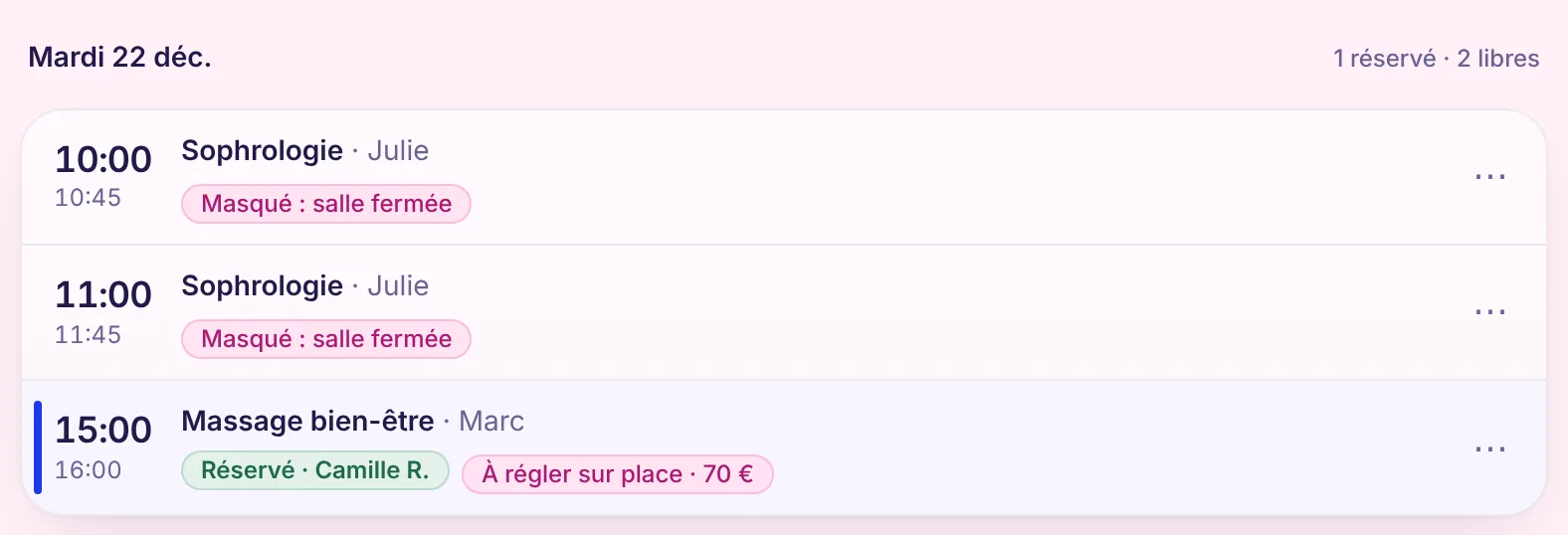
Avec « Fermer aussi les rendez-vous », les créneaux libres de la période ne sont plus proposés à vos adhérents (site, app, widget) et portent « Masqué : salle fermée » dans l'agenda. Rien n'est supprimé : ils reviennent si vous retirez la fermeture.
Sous la fermeture : « N rendez-vous déjà pris pendant cette fermeture sont maintenus. », avec le lien « Voir l'agenda » pour les annuler vous-même si besoin.
Sous chaque fermeture, une ligne rappelle son réglage et le change d'un clic : « Cours et rendez-vous fermés. » → « Rouvrir les rendez-vous », ou « Cours seulement : les rendez-vous restent proposés. » → « Fermer aussi les rendez-vous ».
Ouvrez Planning → Séances, section « Vacances & fermetures ».
Sous la fermeture, cliquez sur « Modifier », changez « Du », « au » ou le « Motif », puis « Enregistrer ».
Pour une nouvelle fermeture, laissez « Fermer aussi les rendez-vous » cochée, ou décochez-la si seuls vos cours s'arrêtent.
Le pas à pas détaillé : Vacances, fermetures et salles · Rendez-vous : prestations et créneaux · Modifier, annuler ou rétablir une séance
Non. Seuls les inscrits des séances annulées sur les jours ajoutés reçoivent le message de fermeture, et leur crédit leur est rendu. Sur les jours qui étaient déjà fermés, rien ne bouge.
Non : ils sont maintenus, et la fermeture les compte sous sa ligne avec le lien « Voir l'agenda ». Si vous en annulez un (« Annuler le RDV »), l'adhérent est prévenu et sa séance lui est rendue.
Non : elles restent en « Cours seulement », comme au moment où vous les avez créées. Cliquez sur « Fermer aussi les rendez-vous », sous la fermeture, pour masquer aussi les créneaux libres de la période.
Une fermeture se pose par journées entières et vaut pour toute la salle. Pour un seul cours, programmez les vacances de sa série ; pour quelques séances, annulez-les une à une. Fermer un seul site fait partie de l'offre Entreprise Multi-sites (109 € par mois, tous sites compris) : le formulaire affiche alors le champ « Pour ».
Les nouveautés de Brimly partent des besoins réels des studios qui l'utilisent : dites-nous ce qui vous manque, on vous répond personnellement.
Planning
Une section « Vacances & fermetures » ferme toute la salle sur une période, quel que soit le cours. Les séances déjà réservées sont annulées avec un message, et les inscrits retrouvent leur crédit.
Planning
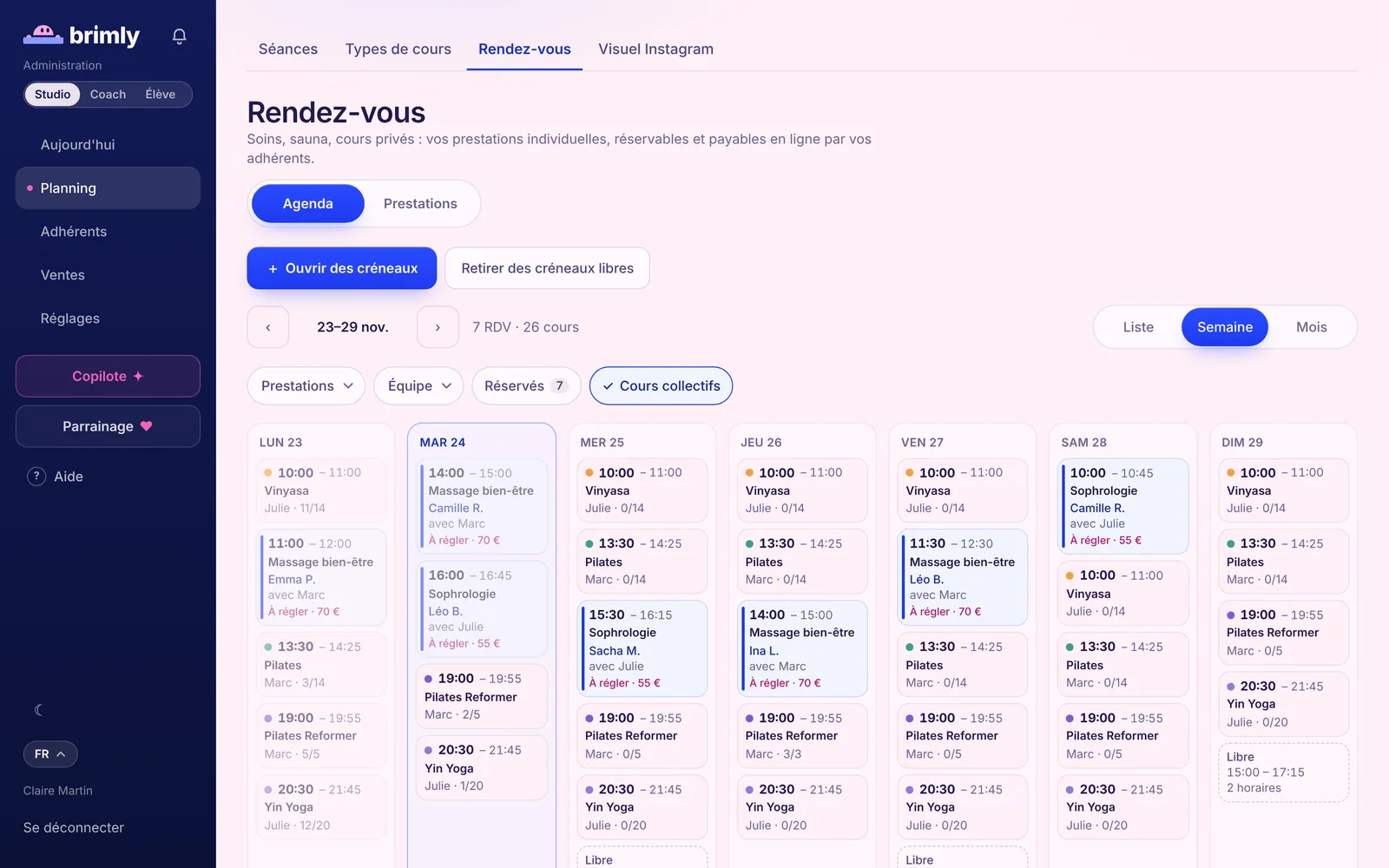
Dans Planning → Rendez-vous, l'agenda gagne une bascule Liste | Semaine | Mois. Le calendrier montre ce que vous avez vraiment de prévu, jour par jour : vos rendez-vous réservés et vos cours collectifs, dans l'ordre de la journée.
Planning
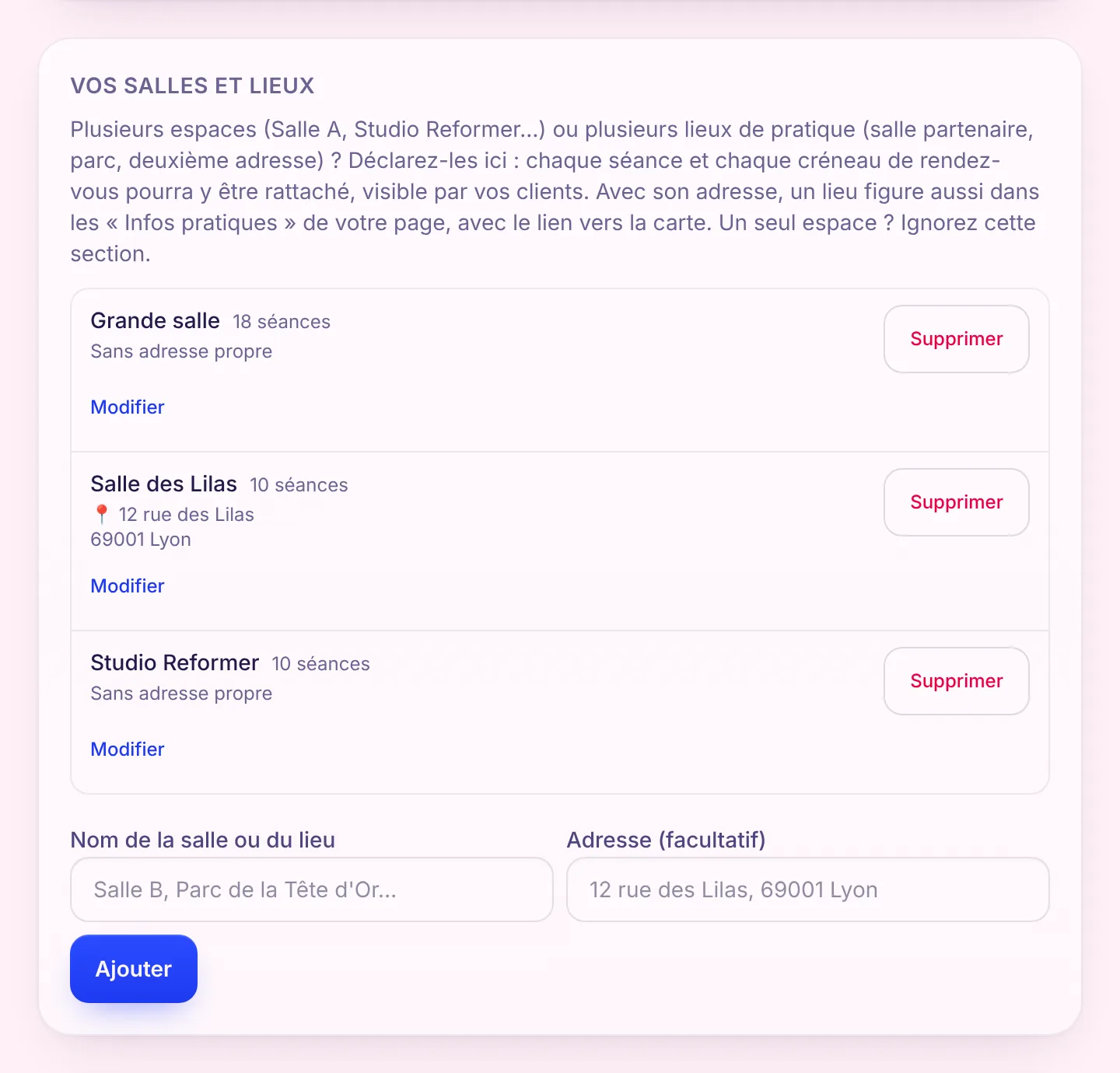
Chaque salle ou lieu de pratique peut maintenant avoir son adresse, et se pose aussi sur vos créneaux de rendez-vous. Vos clients lisent « 📍 Nom du lieu » sur chaque séance, retrouvent l'adresse dans leurs confirmations et filtrent le planning par lieu.
31 jours gratuits, 0 € aujourd'hui, résiliable en deux clics.
Créer l'espace de mon studioFonctionnalités liées : réservation en ligne
Utile pour : studio de yoga · studio de pilates · école de danse