Adhérents
À la une
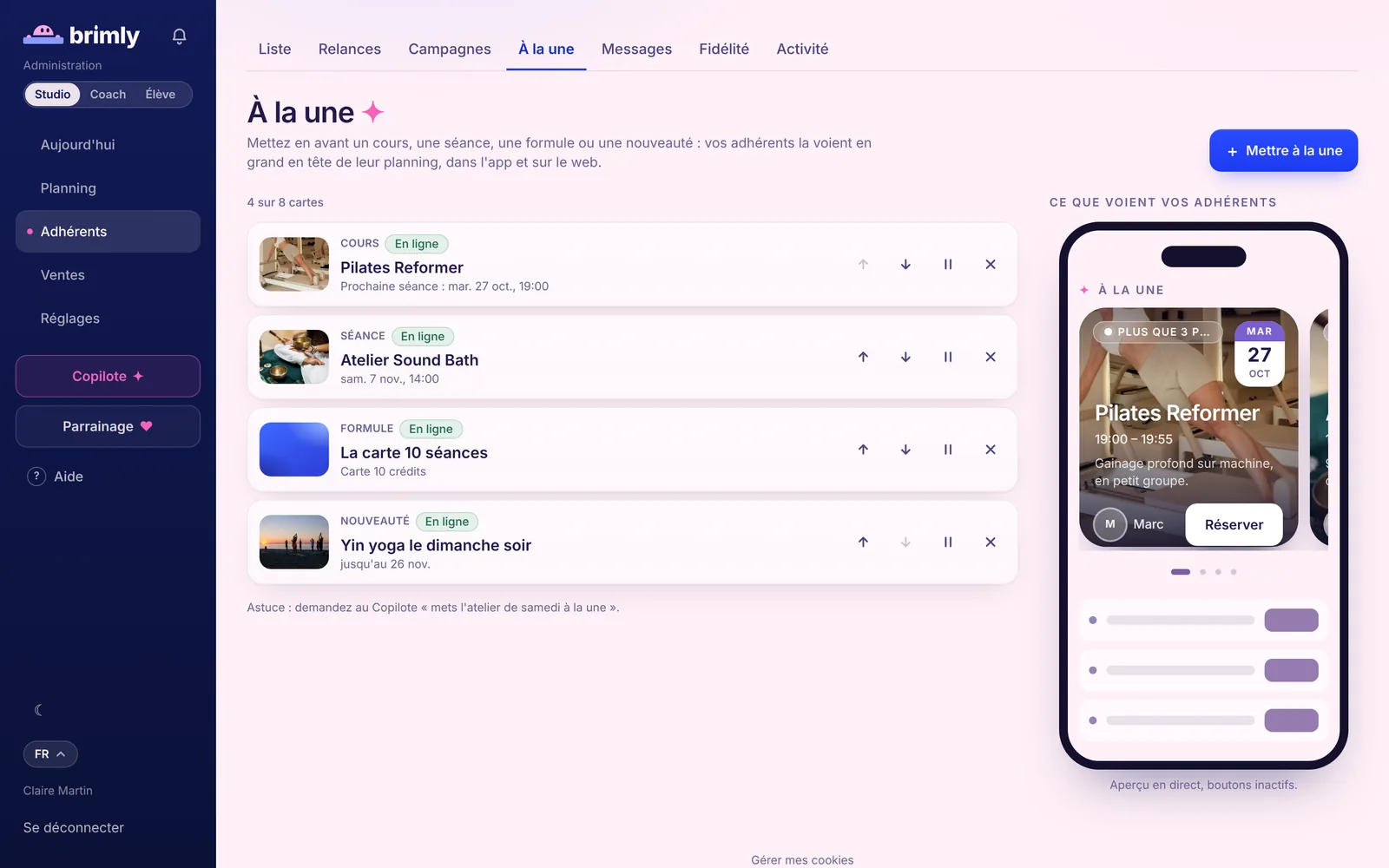
Vous choisissez ce que vos adhérents voient en premier en ouvrant leur planning : jusqu'à 8 cartes en grand, avec photo, qu'on fait défiler du doigt. On réserve directement depuis la carte.
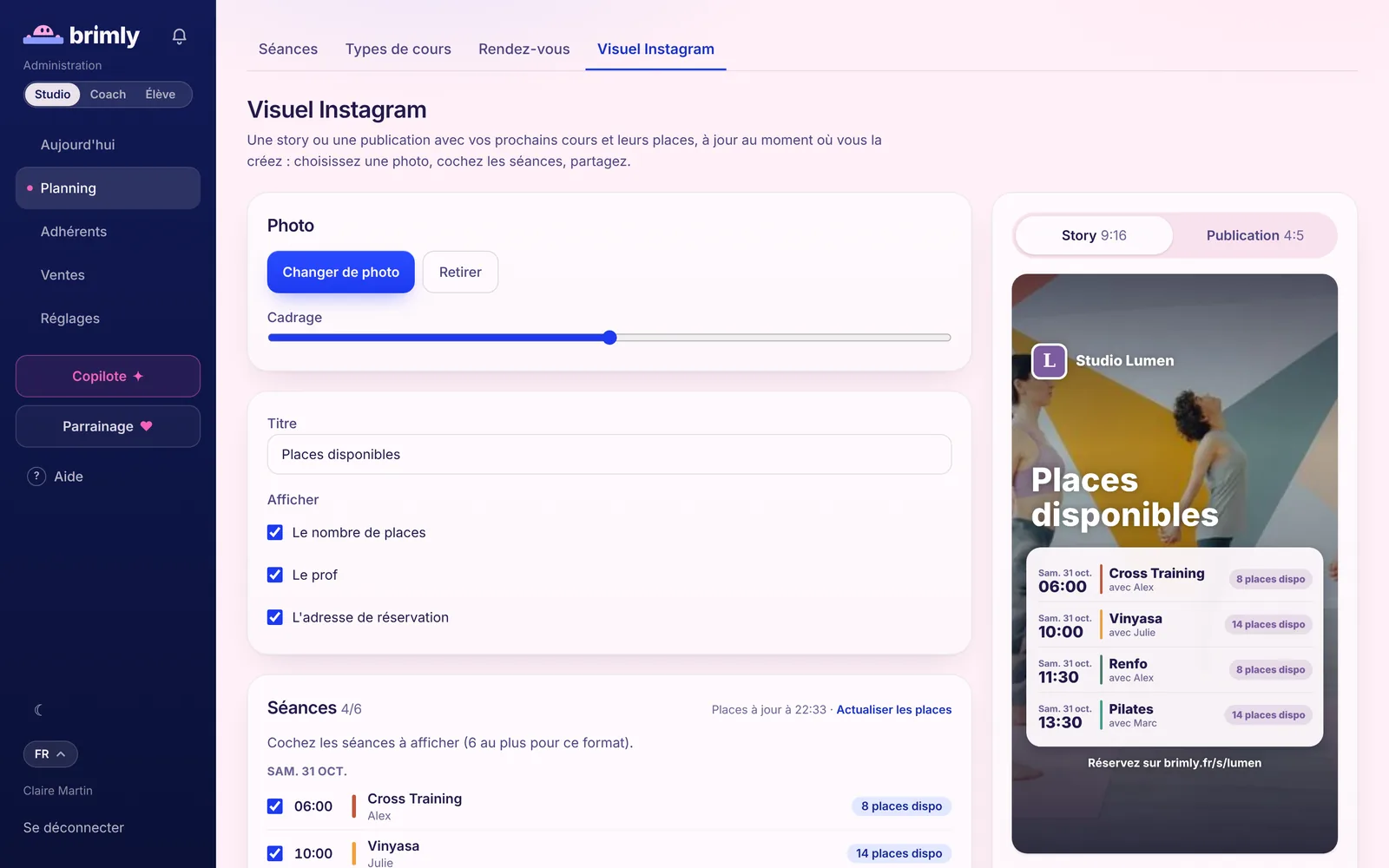
Planning → Visuel Instagram fabrique une image avec vos prochaines séances et leurs places, lues au moment où vous l'ouvrez. Choisissez une photo, cochez les séances, puis partagez-la en story ou en publication.
Inclus dans les 29 €/mois, sans commission sur vos ventes.
Avant
Pour annoncer les places restantes, il fallait faire une capture du planning ou monter un visuel dans une application de design, en recopiant à la main les horaires, les profs et les places. Le temps de publier, les chiffres avaient souvent changé.
Maintenant, avec Brimly
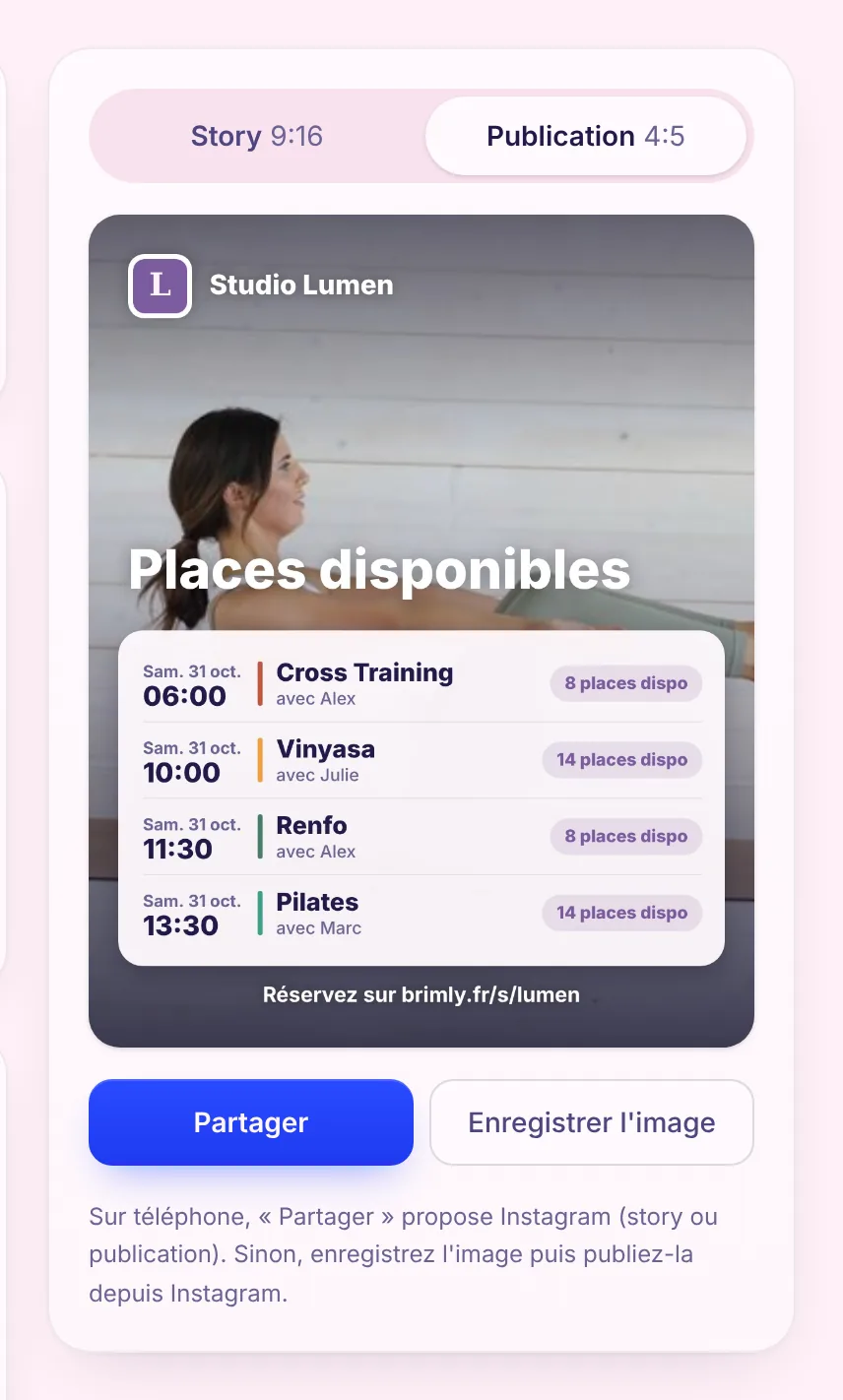
Brimly met en page votre logo, le nom de la salle, un titre, chaque séance (jour, heure, cours, prof) avec sa disponibilité, et l'adresse de votre page de réservation. L'aperçu se met à jour à chaque changement ; sur téléphone, Partager propose directement Instagram.
Story (9:16), le haut et le bas dégagés pour les boutons d'Instagram, ou publication (4:5). Jusqu'à 6 séances en story, 5 en publication.
« Complet », « Dernière place », « 2 places dispo »… avec l'heure de lecture (« Places à jour à 18:05 »). Actualiser les places relit les chiffres sans perdre votre photo.
Une photo de votre téléphone ou de votre ordinateur, placée avec le curseur Cadrage ; sans photo, le fond prend la couleur de votre salle. Le titre « Places disponibles » se modifie.
Le nombre de places (sinon « Places dispo », « Dernières places » ou « Complet »), le prof et l'adresse de réservation : votre domaine personnalisé si vous en avez un.
L'image se fabrique dans votre navigateur : la photo ne quitte pas votre appareil, seule l'image finale part là où vous la partagez.
Ouvrez Planning → Visuel Instagram.
Choisissez Story ou Publication, puis Choisir une photo.
Cochez les séances à afficher, parmi celles des 14 prochains jours : les 4 prochaines qui ont encore de la place sont cochées au départ.
Cliquez sur Partager (sur téléphone) ou Enregistrer l'image, puis publiez-la depuis Instagram.
Le pas à pas détaillé : Visuel Instagram : vos places disponibles en story ou en publication · Créer des séances et des séries récurrentes
Non : une image publiée reste telle quelle. Recréez-la quand les places changent ; Actualiser les places relit les disponibilités sans perdre votre photo ni votre sélection.
Oui : décochez Le nombre de places dans Afficher. Le visuel indique alors « Places dispo », « Dernières places » (moins de 3) ou « Complet ». Au départ, la case suit votre réglage Places restantes (Réglages → Réservations).
Oui : ouvrez la page dans le navigateur de votre téléphone, choisissez la photo dans votre galerie, puis Partager → Instagram, en story ou en publication.
Les nouveautés de Brimly partent des besoins réels des studios qui l'utilisent : dites-nous ce qui vous manque, on vous répond personnellement.
Adhérents
Vous choisissez ce que vos adhérents voient en premier en ouvrant leur planning : jusqu'à 8 cartes en grand, avec photo, qu'on fait défiler du doigt. On réserve directement depuis la carte.
Planning
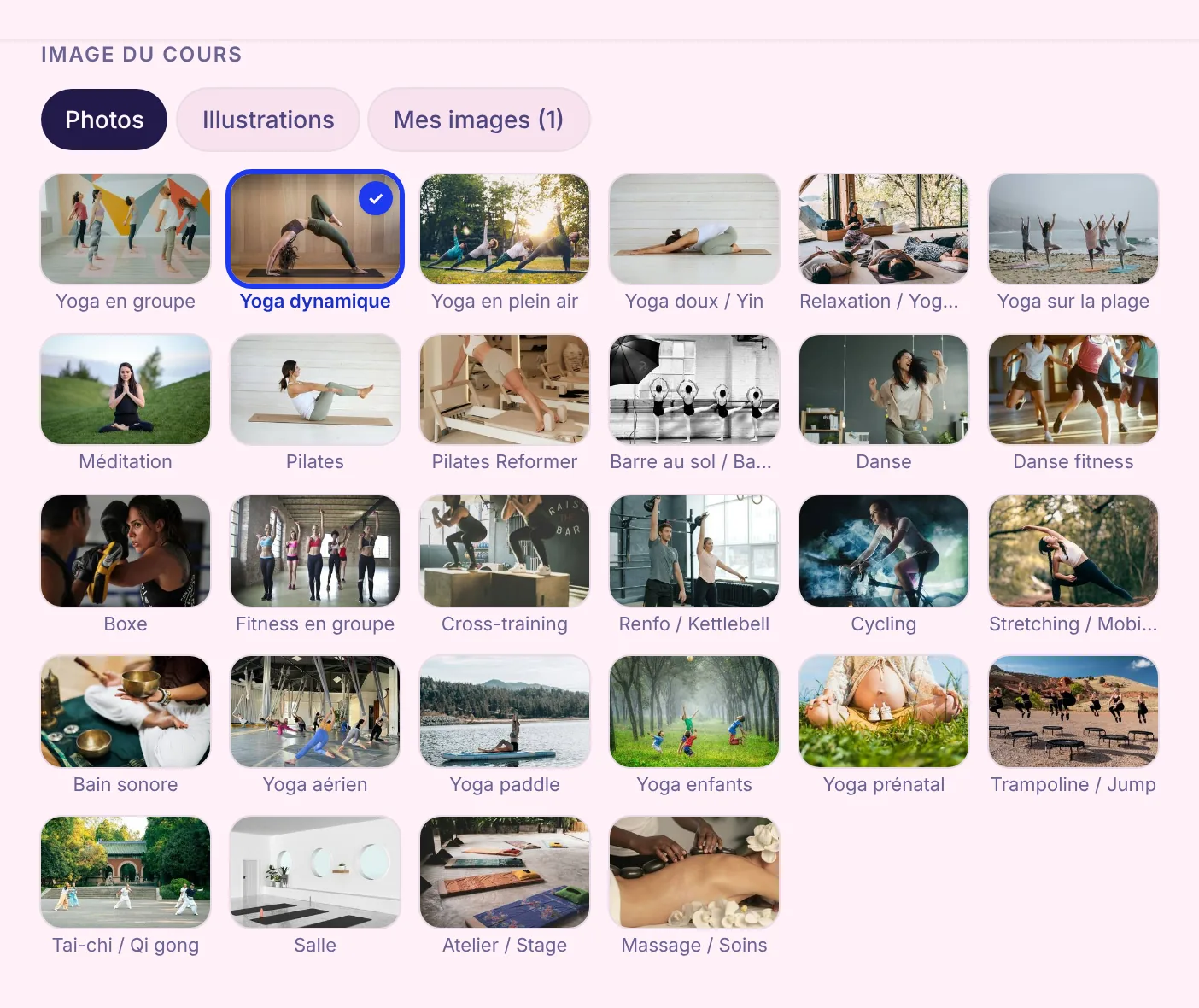
Chaque type de cours peut maintenant afficher une photo de la bibliothèque Brimly ou votre propre image. Elle apparaît là où vos élèves choisissent leur cours : page publique, widget, espace adhérent et page de la séance d'essai.
Planning
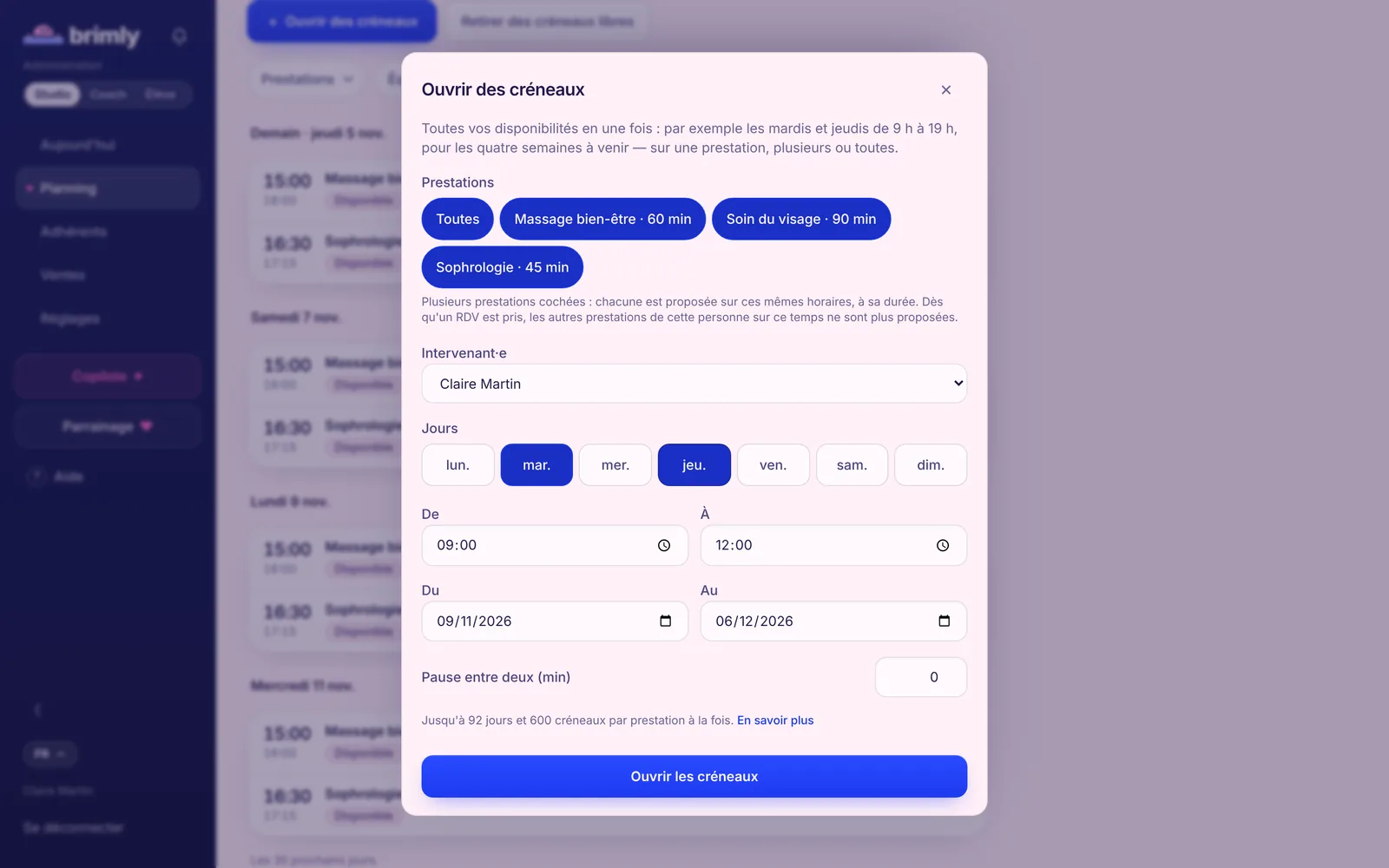
Dans « Ouvrir des créneaux », vous cochez maintenant une, plusieurs ou toutes vos prestations : chacune est proposée sur les mêmes horaires, à sa durée. Un atelier se crée aussi directement depuis « Nouvelle séance », avec son prix, ses places et son règlement, sans formule à créer.
Demandé par Pause
31 jours gratuits, 0 € aujourd'hui, résiliable en deux clics.
Créer l'espace de mon studioFonctionnalités liées : réservation en ligne · crm et relances
Utile pour : studio de yoga · studio de pilates reformer
Guides pour aller plus loin : Comment remplir ses cours collectifs quand on gère un petit studio