Adhérents
À la une
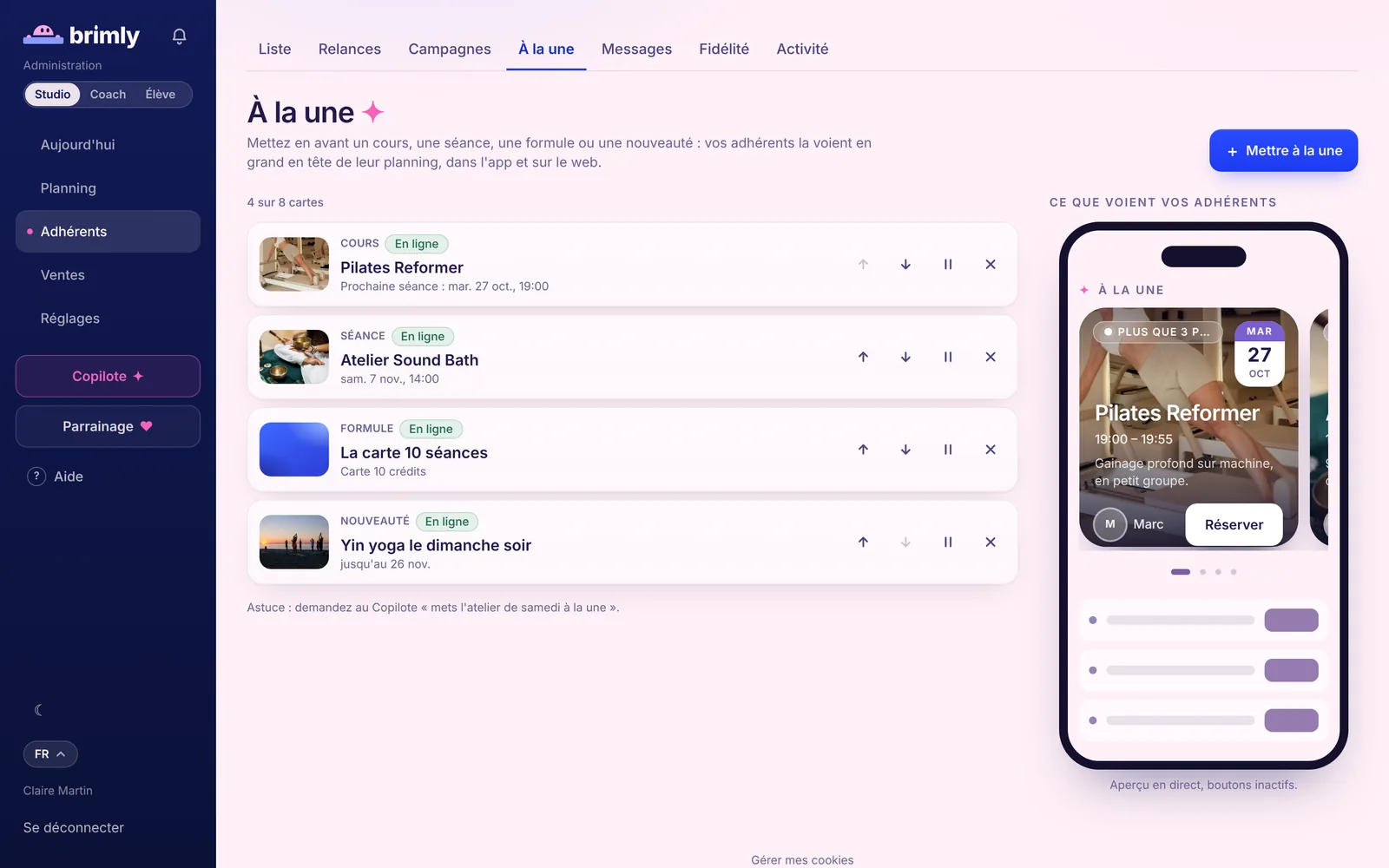
Vous choisissez ce que vos adhérents voient en premier en ouvrant leur planning : jusqu'à 8 cartes en grand, avec photo, qu'on fait défiler du doigt. On réserve directement depuis la carte.
Chaque salle a désormais sa communauté : vous et vos coachs y publiez des nouvelles, les photos des cours et des sondages ; vos élèves aiment, commentent, votent et partagent depuis leur espace. Le fil a sa page publique, lisible sans compte : le lien à envoyer sur WhatsApp ou Instagram.
Inclus dans les 29 €/mois, sans commission sur vos ventes.
Avant
Les nouvelles du studio partaient dans un groupe WhatsApp où personne ne s'y retrouvait, ou sur Instagram, loin des réservations. Pour choisir un nouveau créneau, il fallait demander à chacun à la fin du cours, puis compter les réponses à la main.
Maintenant, avec Brimly
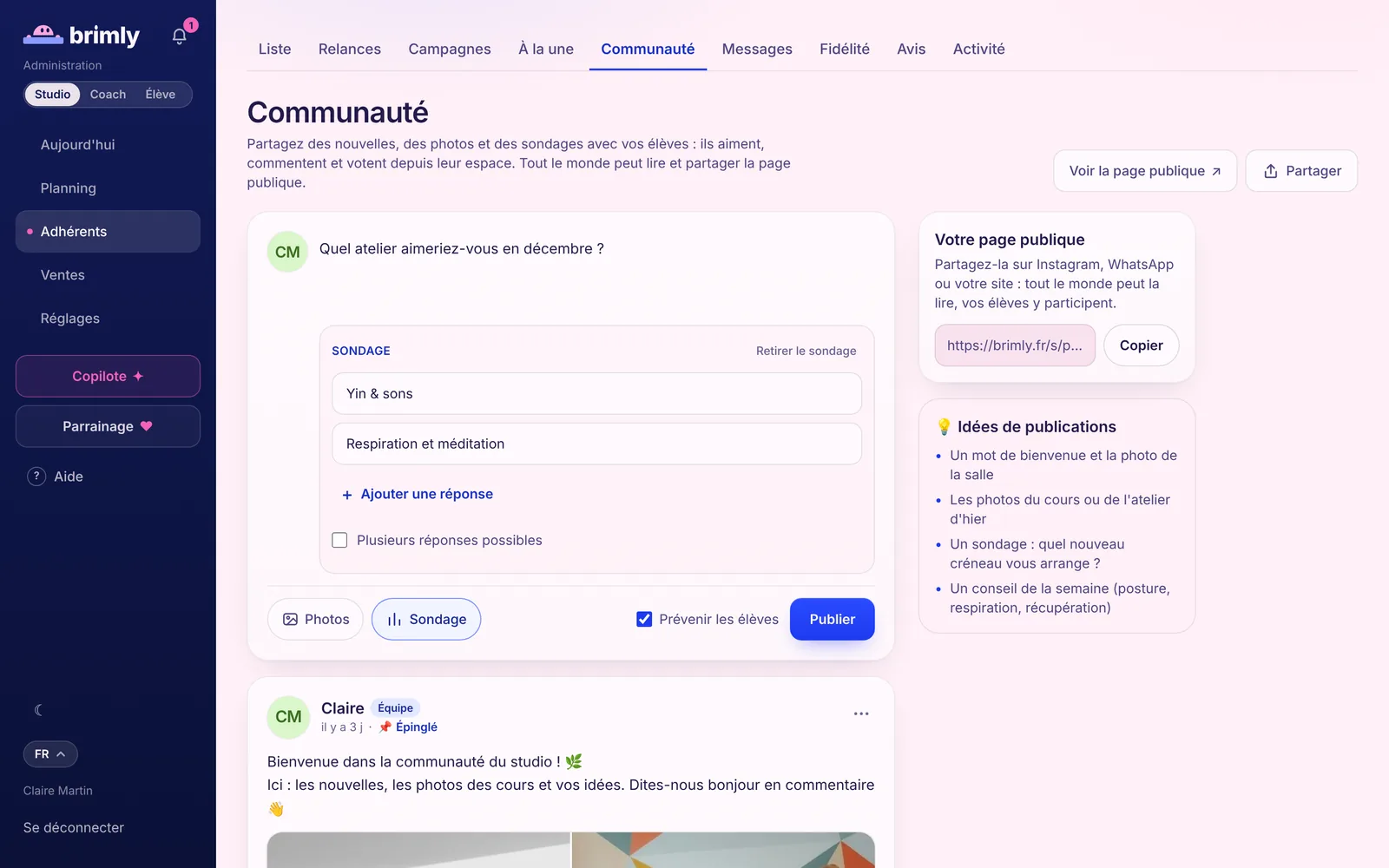
Dans Adhérents → Communauté, vous écrivez, ajoutez jusqu'à 4 photos ou un sondage, et cliquez sur Publier : vos élèves sont prévenus dans leur espace et sur leur téléphone. Ils réagissent d'un toucher, votent, commentent ; vous voyez les résultats en direct et répondez dans la discussion.
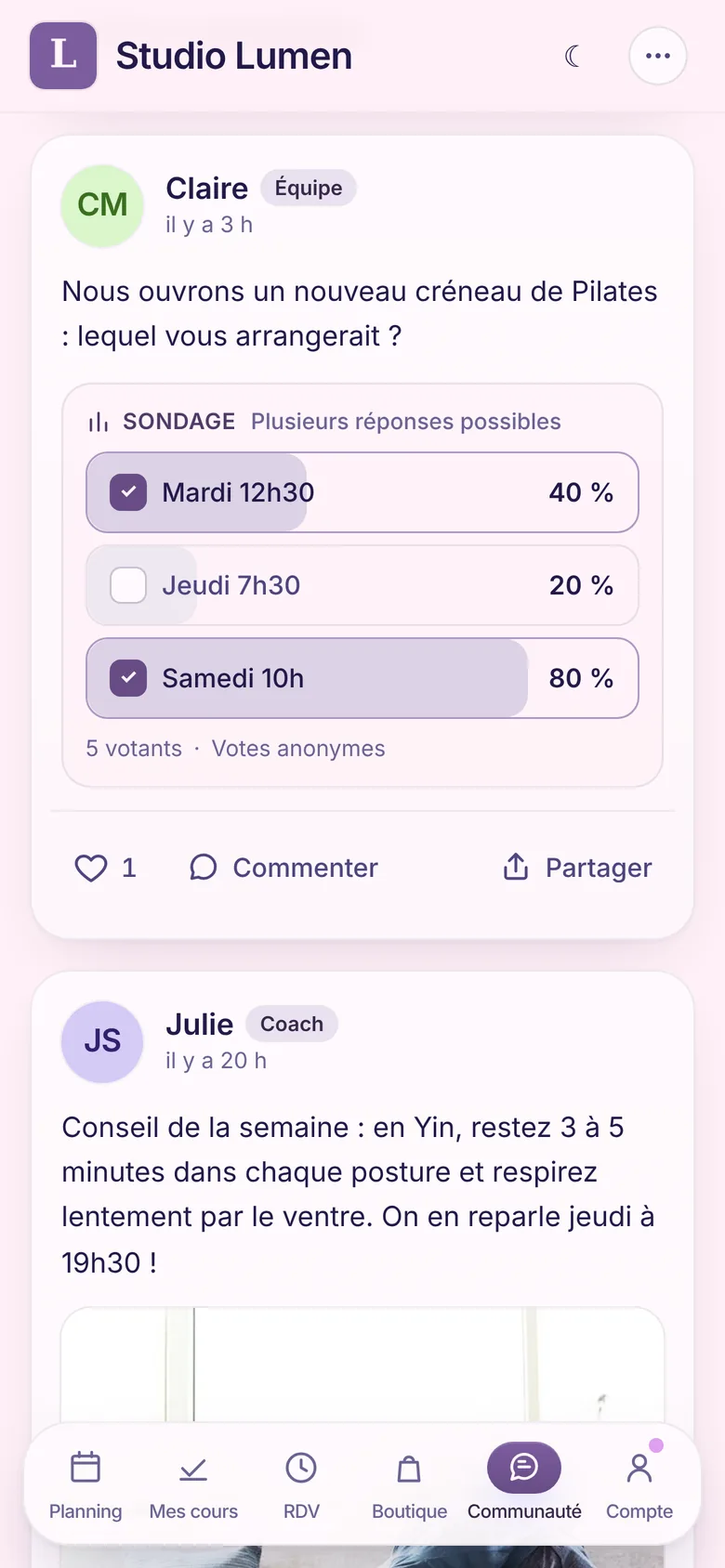
Une publication porte un texte (les liens deviennent cliquables), jusqu'à 4 photos du téléphone ou de l'ordinateur, et un sondage facultatif de 2 à 6 réponses, avec « Plusieurs réponses possibles » si vous le cochez. Les résultats s'affichent en pourcentage ; les votes sont anonymes.
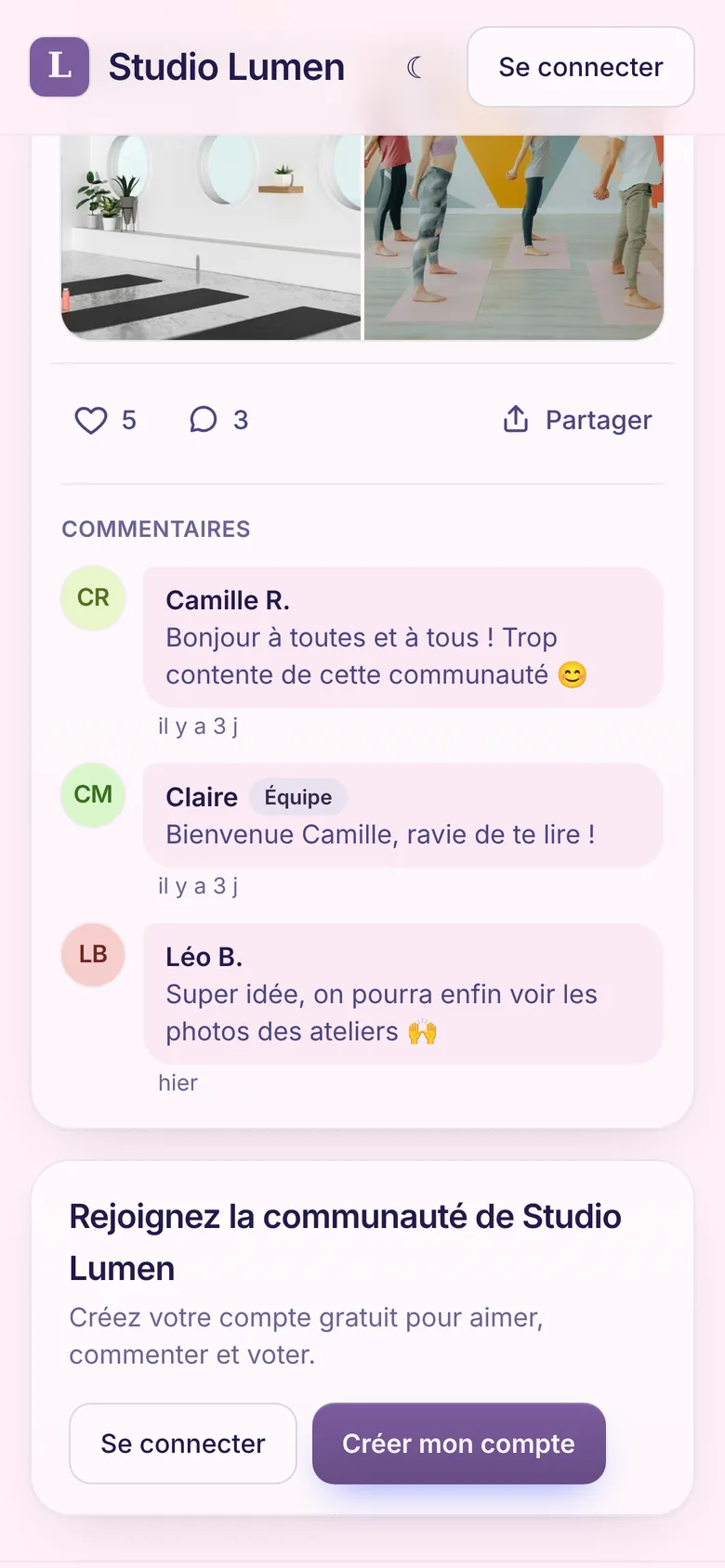
Dans leur espace, l'onglet Communauté apparaît dès votre première publication, avec une pastille pour ce qu'ils n'ont pas vu. Ils aiment d'un toucher, commentent, votent et partagent ; ils apparaissent avec leur prénom et l'initiale de leur nom, jamais leur nom complet.
Depuis leur espace Coach, la carte Communauté : une photo du cours, un conseil, un sondage. Chacun gère ses publications ; vous (gérant·e) pouvez épingler et modérer celles de tout le monde.
brimly.fr/s/votre-salle/communaute et une page par publication, aux couleurs de votre salle : Partager ouvre WhatsApp, Messages ou Instagram, l'aperçu montre la photo et le début du texte. Les visiteurs lisent tout et créent leur compte pour participer.
« Prévenir les élèves » envoie une notification et un push à chaque élève, dans sa langue, sans email. L'auteur d'une publication est prévenu des commentaires, les élèves des réponses de l'équipe, avec une seule notification non lue par discussion.
Ouvrez Adhérents → Communauté et écrivez dans « Partagez une nouvelle, une photo, un conseil… ».
Ajoutez des Photos (4 au plus) ou un Sondage, laissez Prévenir les élèves coché, puis cliquez sur Publier.
Partagez le lien de Votre page publique (Copier) sur Instagram, WhatsApp ou votre site.
Animez le fil avec le menu ⋯ de chaque publication : Épingler en haut, Modifier le texte, Fermer les commentaires, Clore le sondage, Supprimer.
Le pas à pas détaillé : Communauté : publier des nouvelles, des photos et des sondages · La communauté de ma salle : aimer, commenter, voter, partager · À la une : mettre en avant cours, formules et nouveautés · Votre page de réservation publique
Non : la gérante ou le gérant et les coachs publient, les élèves aiment, commentent, votent et partagent. Le fil reste celui du studio, sans modération lourde. Chacun peut supprimer ses commentaires, et vous pouvez retirer n'importe lequel ou fermer les commentaires d'une publication.
Oui, sa page publique se lit sans compte (c'est le lien que l'on partage). Les élèves y apparaissent avec leur prénom et l'initiale de leur nom, sans photo ; les votes sont anonymes et les « j'aime » ne s'affichent qu'en nombre. Ne publiez une photo d'élève qu'avec son accord.
Non. Avec « Prévenir les élèves » coché, ils reçoivent une notification dans leur espace et un push sur leur téléphone s'ils les ont activées. Décochez la case pour une publication discrète.
Pas encore : vos élèves la retrouvent dans leur espace sur le web (ou l'app installée depuis le navigateur) et sur la page publique, et les notifications arrivent aussi sur le téléphone.
Cette nouveauté est partie d'un besoin exprimé par l'équipe de Pause (Draguignan (Var)). Les studios qui utilisent Brimly décident de ce qui arrive ensuite : dites-nous ce qui vous manque, on vous répond personnellement.
Adhérents
Vous choisissez ce que vos adhérents voient en premier en ouvrant leur planning : jusqu'à 8 cartes en grand, avec photo, qu'on fait défiler du doigt. On réserve directement depuis la carte.
Adhérents
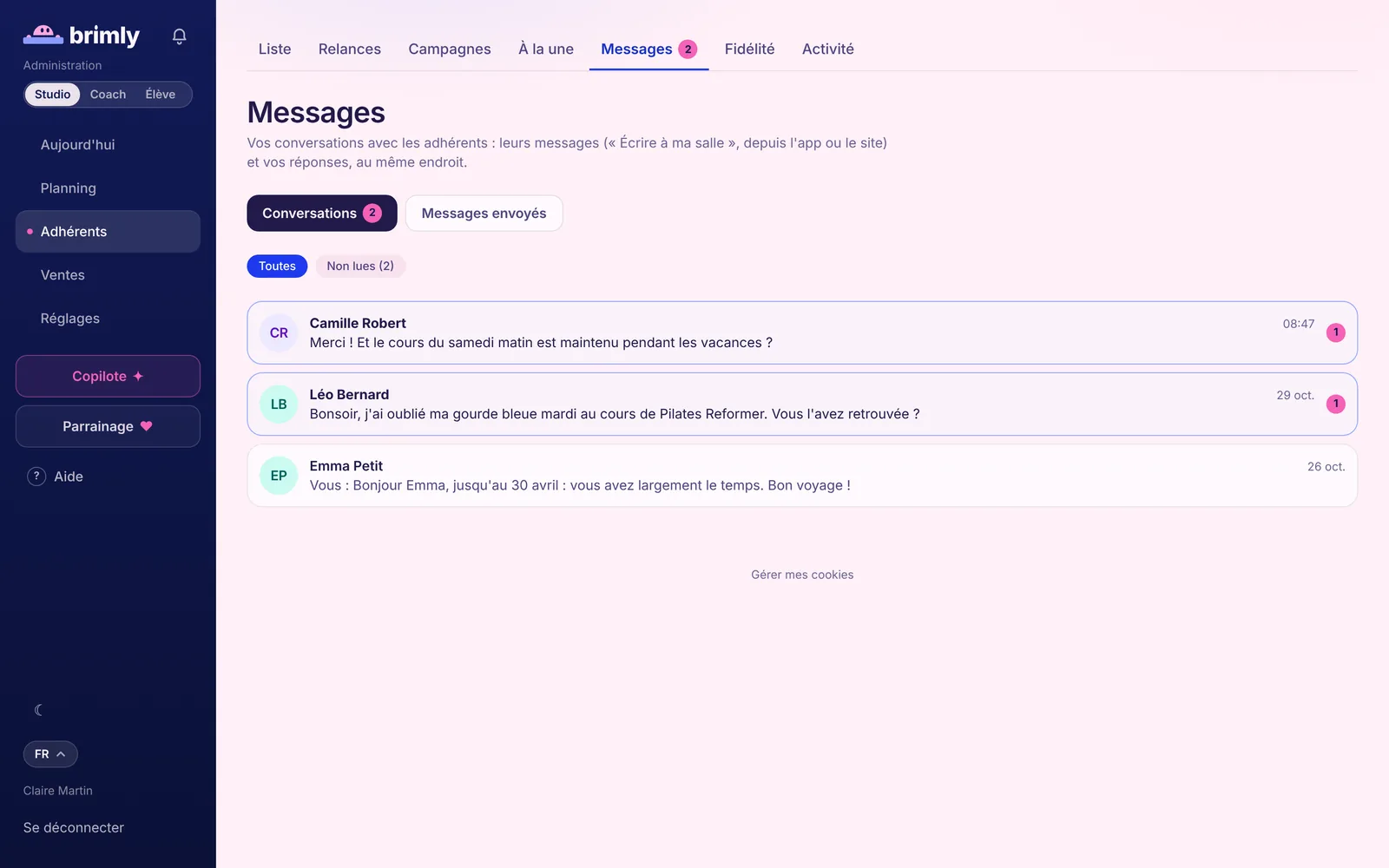
Adhérents → Messages s'ouvre sur vos Conversations : une ligne par adhérent, avec ses messages « Écrire à ma salle » et vos réponses. Vous répondez sans quitter Brimly, et l'adhérent retrouve votre réponse dans son espace.
Adhérents
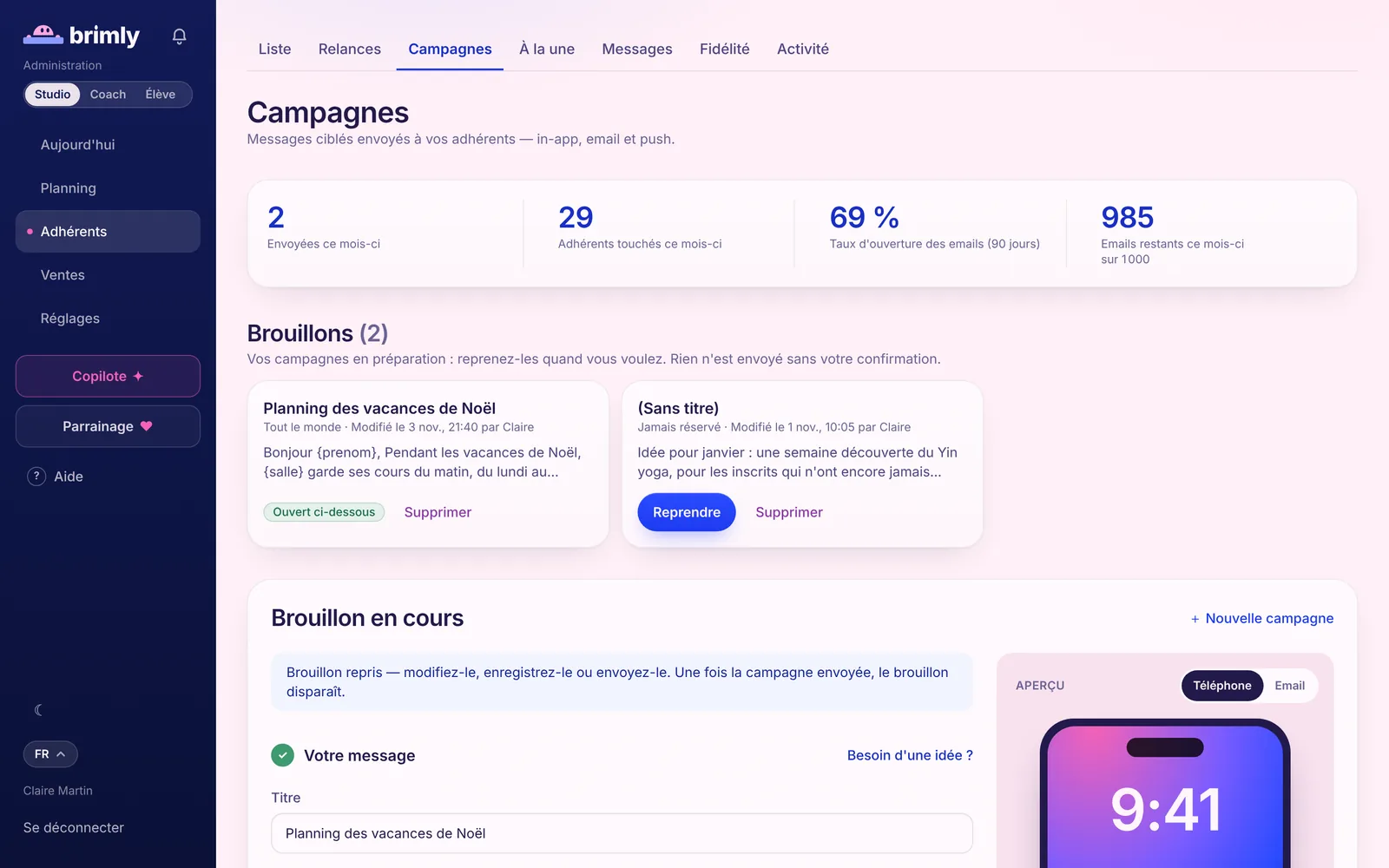
Adhérents → Campagnes vous guide en trois étapes : le message, les destinataires, puis le canal, avec l'aperçu de la notification ou de l'email pendant que vous écrivez. Une campagne pas finie s'enregistre en brouillon, sur le site comme dans l'app, et une campagne déjà envoyée repart en un clic avec Réutiliser.
31 jours gratuits, 0 € aujourd'hui, résiliable en deux clics.
Créer l'espace de mon studio