AdhérentsEn ligne depuis le

Faites signer votre décharge en ligne par vos adhérents

Écrivez la décharge ou la fiche d'inscription de votre salle dans Adhérents → Plus → Décharge, mettez-la en ligne et envoyez-la : chaque adhérent la lit et la signe depuis son espace, l'app ou l'email reçu. Vous voyez qui a signé, relancez les autres et gardez la copie signée de chacun.

Inclus dans les 29 €/mois, sans commission sur vos ventes.

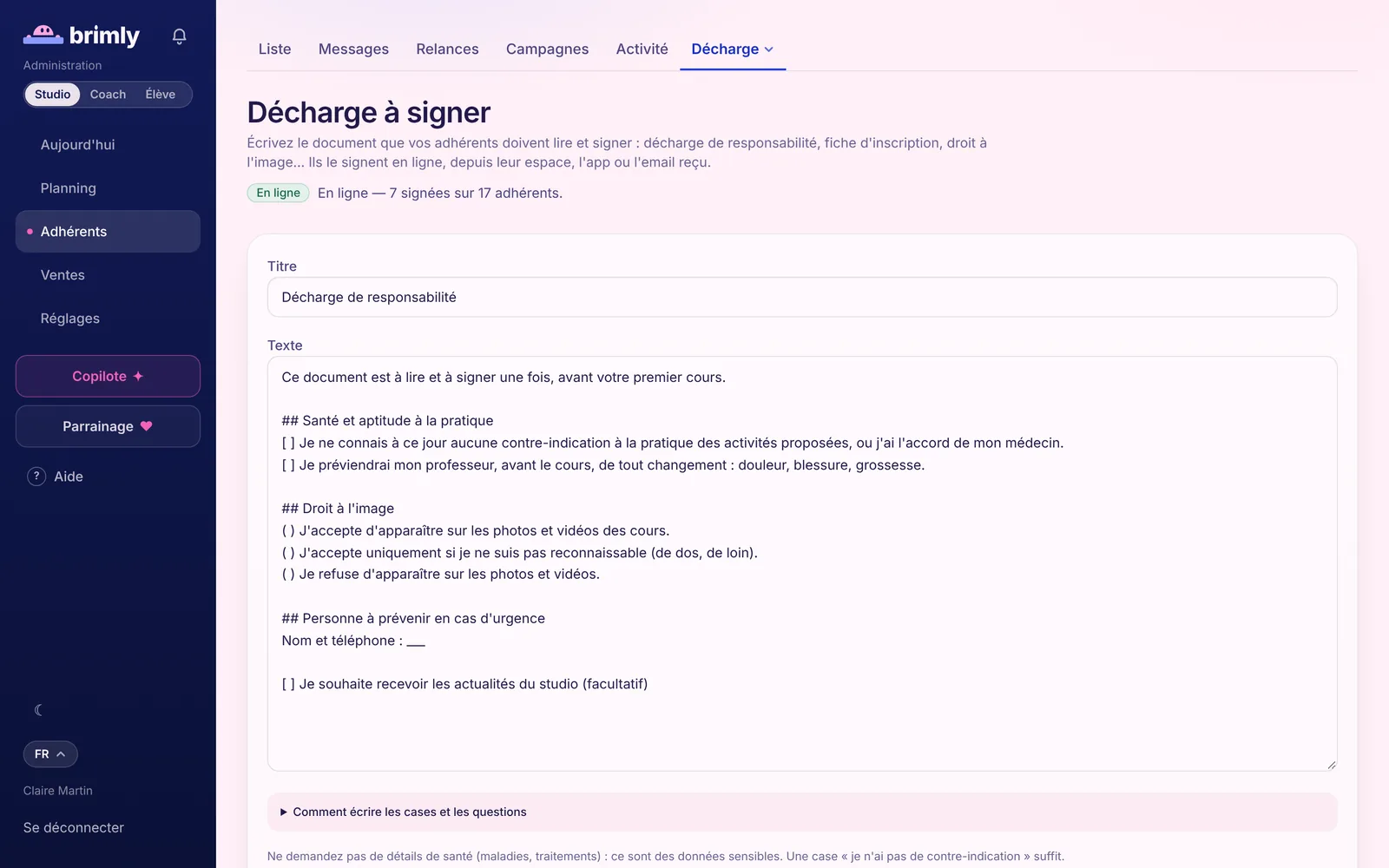
Adhérents → Plus → Décharge : le titre Décharge à signer, le badge En ligne et « 7 signées sur 17 adhérents », puis les champs Titre et Texte, où des lignes commencent par [ ] (cases à cocher) ou par ( ) (choix) et où une réponse à écrire finit par ___
Votre document, écrit simplement : « [ ] » fait une case, « ( ) » un choix, « ___ » une réponse.

Avant

La décharge de responsabilité, le droit à l'image, la personne à prévenir : une feuille à imprimer, à faire signer à l'accueil, puis à classer. À la rentrée, il fallait feuilleter le classeur pour savoir qui l'avait rendue, et relancer les autres de vive voix.

Maintenant, avec Brimly

Le texte s'écrit dans Brimly, à partir d'un modèle à adapter : « [ ] » en début de ligne fait une case à cocher, « ( ) » un choix, « ___ » en fin de ligne une réponse à écrire. Après « Mettre en ligne », le bandeau « À signer : (titre) » s'affiche en haut du planning de chaque adhérent, et « Suivi des signatures » liste qui a signé et qui ne l'a pas encore fait.
Ce qui est nouveau

01

Un modèle, vos cases et vos questions

La première fois, le champ contient un modèle à adapter (santé, responsabilité, assurance, droit à l'image, personne à prévenir, mineurs), avec le nom de votre salle. Cases obligatoires ou « (facultatif) », choix, réponses à écrire : 20 000 caractères au plus.

02

Signée sans mot de passe

L'adhérent lit, coche, répond, écrit son prénom et son nom, puis clique sur « Signer ». Depuis l'email ou l'application, la page s'ouvre par un lien personnel : même un adhérent dont le compte n'est pas activé peut signer.

03

Qui a signé, qui relancer

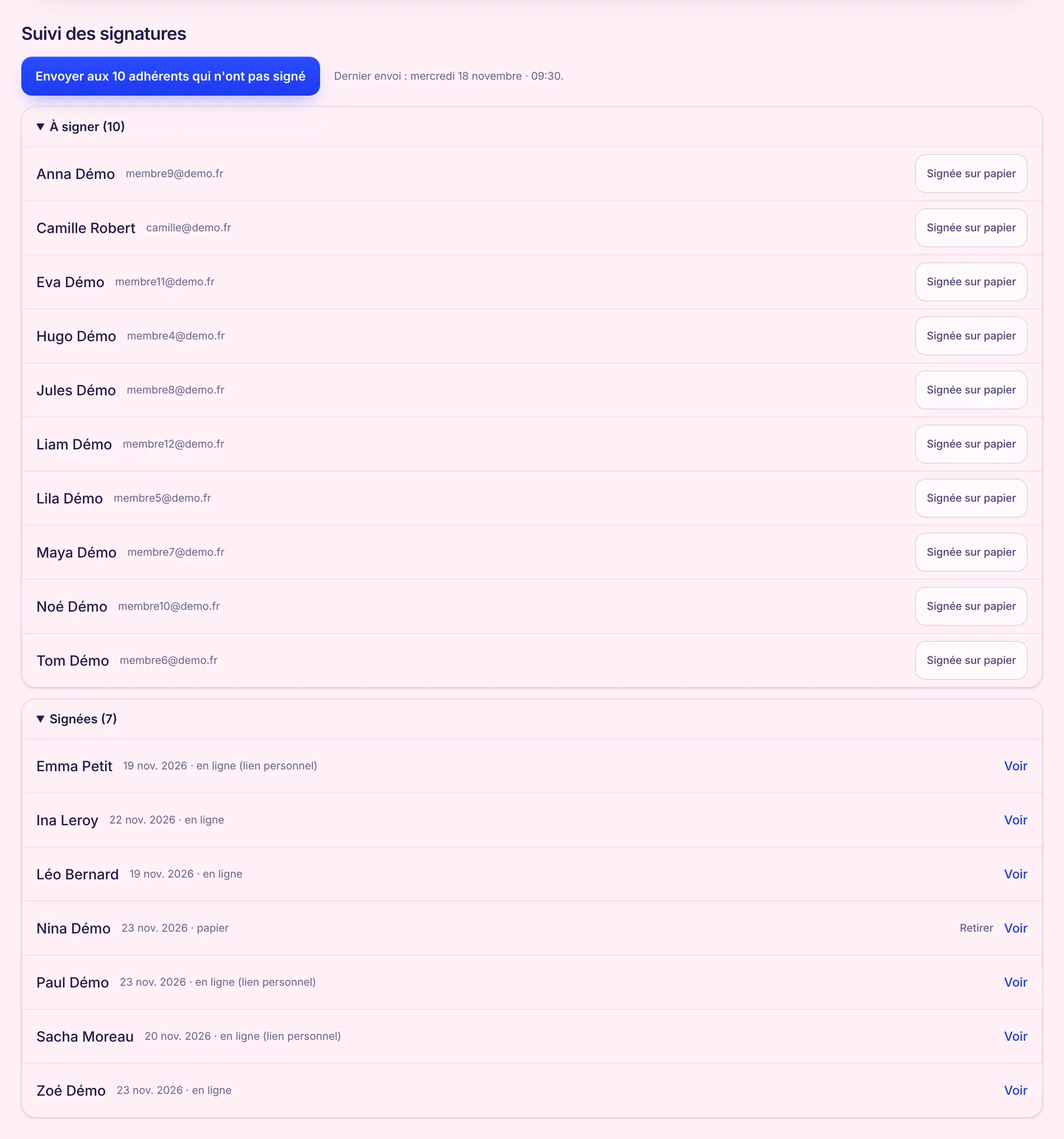
« En ligne — N signées sur M adhérents. » en haut de la page, puis les listes « À signer » et « Signées ». « Envoyer aux N adhérents qui n'ont pas signé » renvoie la demande, en notification et par email ; deux envois sont espacés d'au moins dix minutes.

04

La copie signée de chacun

« Voir » ouvre le texte tel qu'il a été signé, les cases cochées, le choix retenu, les réponses, le nom tapé, la date et l'heure. « Imprimer » l'imprime ou l'enregistre en PDF. Sur la fiche de l'adhérent : « Décharge : signée le … » ou « à signer ».

05

Le papier, et la nouvelle saison

« Signée sur papier » note la décharge d'une personne sans email. Pour une nouvelle saison, cochez « Redemander la signature à tous (nouvelle version) » : tout le monde repasse dans « À signer », et les signatures de l'ancienne version sont conservées avec leur texte.

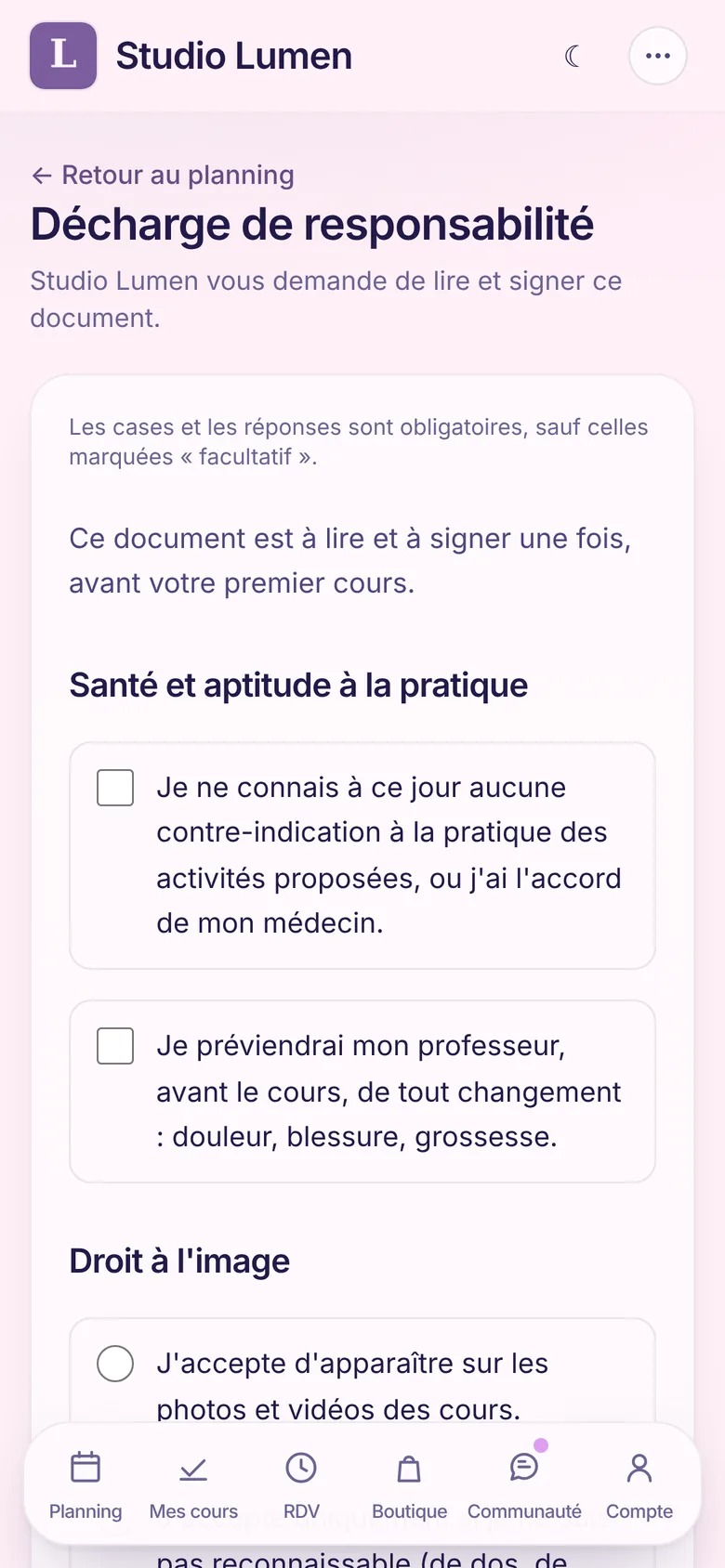
Sur téléphone, la page de signature vue par une adhérente : « Décharge de responsabilité », la mention que les cases et les réponses sont obligatoires sauf celles marquées facultatif, la rubrique Santé avec deux cases à cocher et la rubrique Droit à l'image avec ses choix
Côté adhérent : lire, cocher, répondre, puis signer de son nom.
Suivi des signatures : le bouton « Envoyer aux 10 adhérents qui n'ont pas signé » et la date du dernier envoi, la liste À signer (10) avec le bouton Signée sur papier sur chaque ligne, puis la liste Signées (7) avec la date et la façon de signer (en ligne, en ligne par lien personnel, papier) et le lien Voir
Suivi des signatures : qui reste à relancer, qui a signé et comment.

Comment s'en servir

  1. 01

    Ouvrez Adhérents → Plus → Décharge, adaptez le « Titre » et le « Texte », puis « Enregistrer » : l'aperçu montre ce que verra l'adhérent.

  2. 02

    Cliquez sur « Mettre en ligne » : tant que la décharge est en « Brouillon », vos adhérents ne la voient pas.

  3. 03

    Dans « Suivi des signatures », cliquez sur « Envoyer aux N adhérents qui n'ont pas signé », puis « Oui, envoyer ».

  4. 04

    Suivez les signatures sur la même page ; « Signée sur papier » pour ceux qui signent à l'accueil.

Le pas à pas détaillé : Décharge à faire signer aux adhérents · Mon compte, notifications et application

Questions fréquentes

Quelle est la valeur d'une décharge signée en ligne ?

C'est une signature électronique simple : l'adhérent signe en écrivant son prénom et son nom, sans code reçu par SMS ni signature dessinée. Brimly garde la copie exacte du texte signé, les réponses, le nom tapé, la date, l'heure, la façon de signer et l'adresse IP. Le modèle fourni est à adapter et à faire valider par votre assureur : Brimly ne fournit pas de conseil juridique.

Peut-on bloquer la réservation tant que la décharge n'est pas signée ?

Pas encore. Le bandeau « À signer » reste en haut du planning de l'adhérent, sur le site et dans l'application, jusqu'à ce qu'il signe, et vous pouvez renvoyer la demande. Plusieurs documents différents et une signature dessinée au doigt ne sont pas possibles non plus.

Comment faire pour un adhérent sans adresse email ?

La demande ne part pas aux fiches « sans email ». Faites signer votre version papier, puis cliquez sur « Signée sur papier » en face de son nom et sur « Oui, noter » : Brimly garde la date, votre nom et le texte en ligne ce jour-là. « Retirer » enlève une signature papier notée par erreur.

Peut-on demander des informations de santé dans la décharge ?

Évitez les détails (maladies, traitements) : ce sont des données sensibles, et l'écran le rappelle sous le texte. Une case « Je ne connais à ce jour aucune contre-indication à la pratique des activités proposées, ou j'ai l'accord de mon médecin », comme dans le modèle, suffit.

Construit avec les studios.

Les nouveautés de Brimly partent des besoins réels des studios qui l'utilisent : dites-nous ce qui vous manque, on vous répond personnellement.

Paiements

Conditions générales de vente

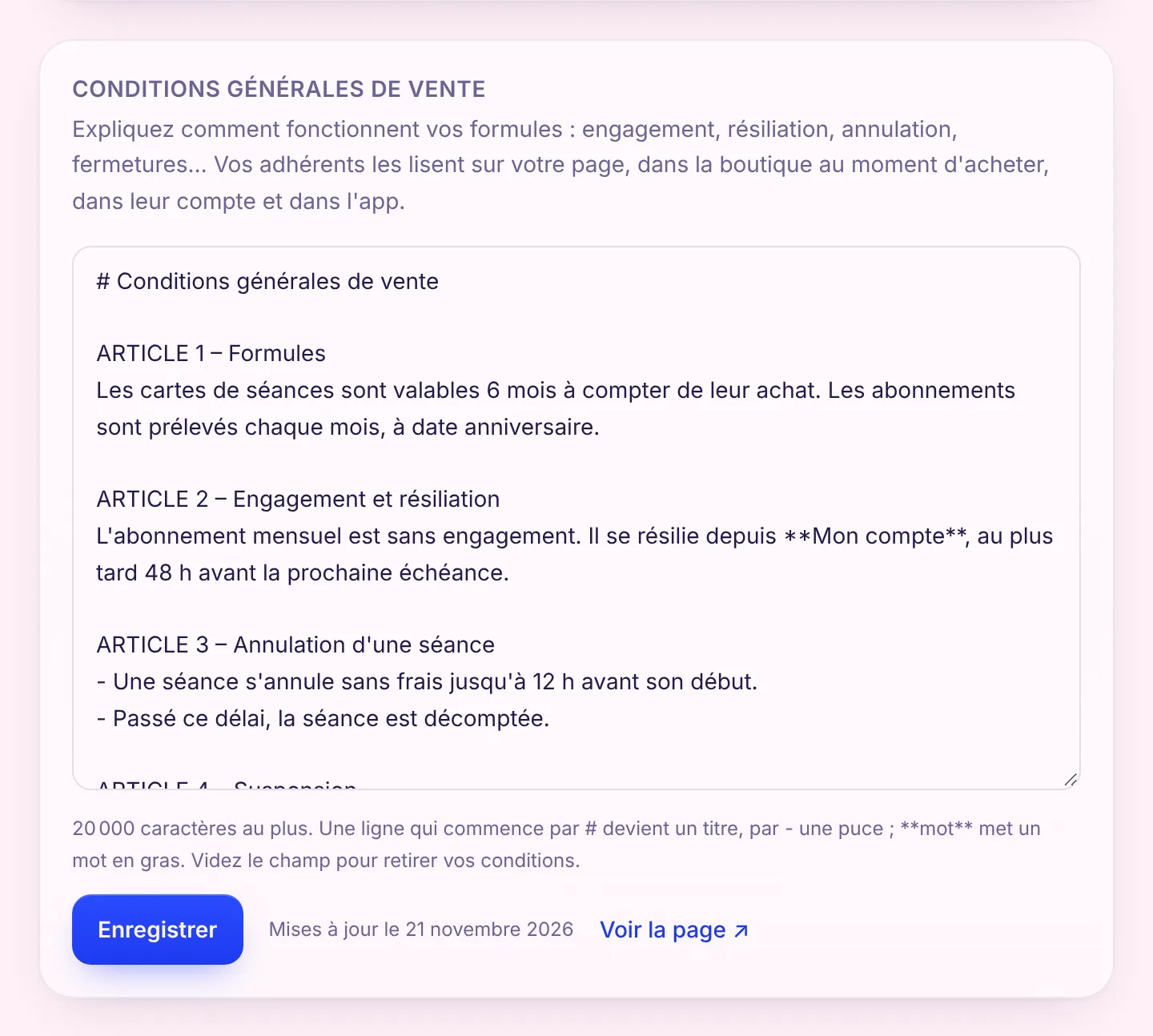
Une carte « Conditions générales de vente », dans Réglages → Page publique, accueille le texte de votre salle : engagement, résiliation, annulation, fermetures. Vos adhérents le lisent sur votre page, dans la boutique au moment d'acheter, dans leur compte et dans l'app.

Adhérents

Adhérents sans email

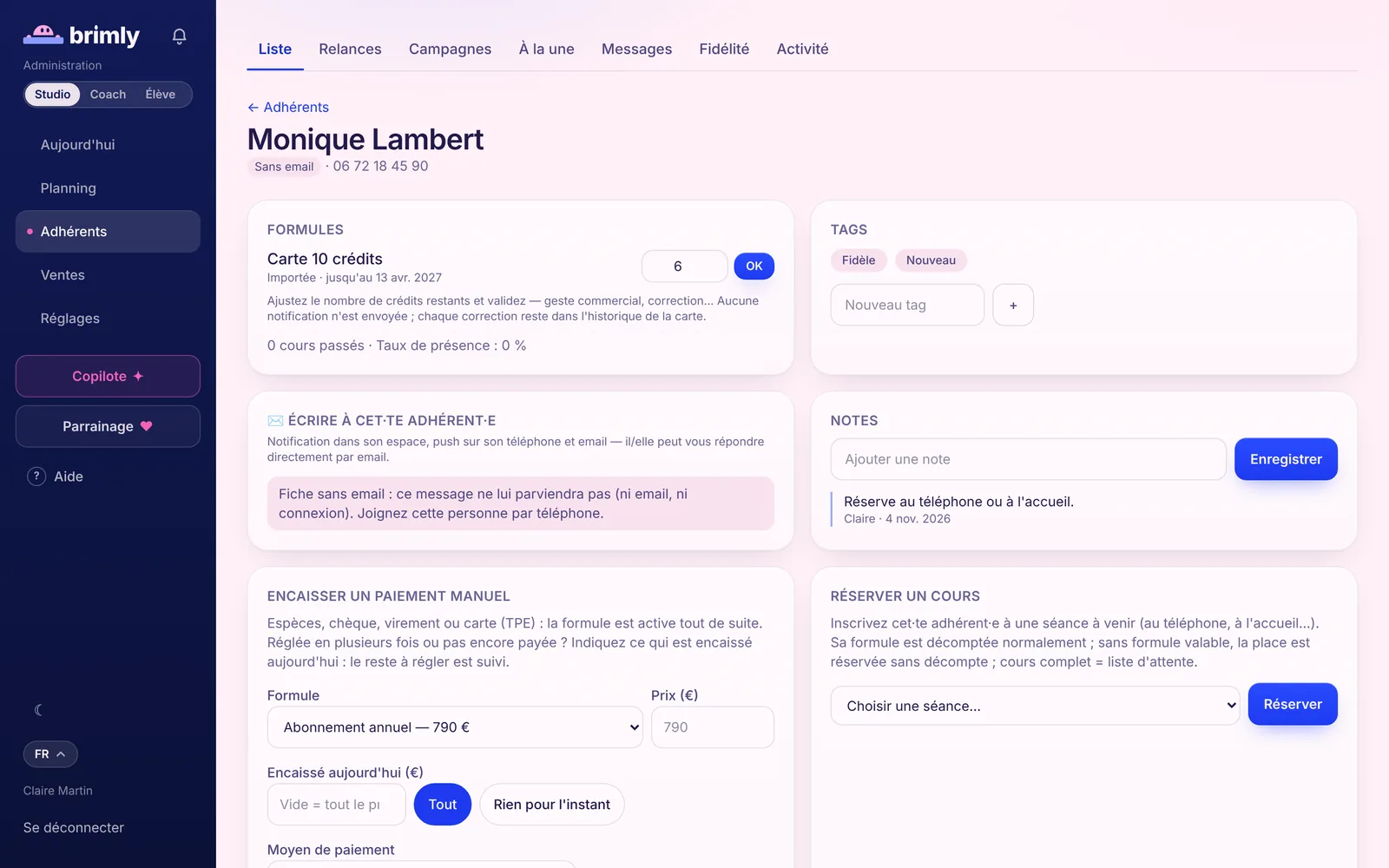
Un adhérent qui n'a pas d'adresse email a maintenant sa fiche dans Brimly : laissez l'email vide dans « + Ajouter un adhérent », et l'import de fichier comme les assistants Eversports, bsport et Planity créent ces fiches eux aussi. Vous l'inscrivez à vos cours et lui vendez sa formule comme aux autres ; Brimly ne lui envoie aucun email, et personne ne peut se connecter à sa fiche.

Adhérents

Messagerie avec les adhérents

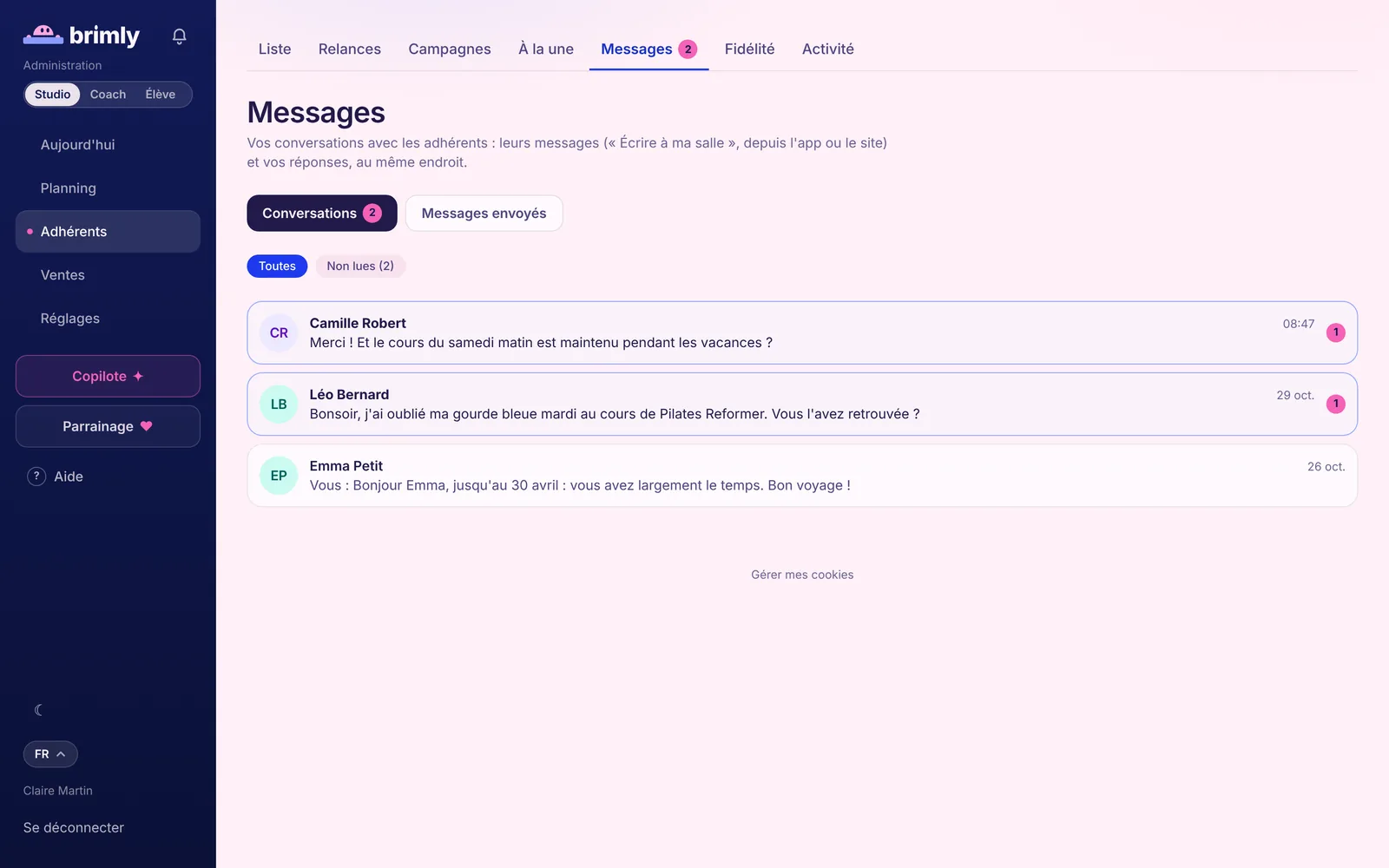
Adhérents → Messages s'ouvre sur vos Conversations : une ligne par adhérent, avec ses messages « Écrire à ma salle » et vos réponses. Vous répondez sans quitter Brimly, et l'adhérent retrouve votre réponse dans son espace.

Essayez-le avec vos vrais cours.

31 jours gratuits, 0 € aujourd'hui, résiliable en deux clics.

Créer l'espace de mon studio

Fonctionnalités liées : crm et relances

Utile pour : studio de yoga · studio de pilates · école de danse

Guides pour aller plus loin : Règlement intérieur d'un studio de yoga, pilates ou danse : modèle gratuit et clauses à éviter · Gérer les inscriptions et les abonnements d'une école de danse, de juin à juin