AdhérentsEn ligne depuis le

Créer un compte sur l'app Brimly : l'élève trouve sa salle, le gérant crée son studio

Sur l'écran de connexion de l'app Brimly, « Créer mon compte élève » ouvre « Trouver ma salle » : l'élève cherche son studio par son nom ou sa ville, puis crée son compte dans cette salle. Tout en bas, « Vous êtes coach ou gérez un studio ? Créer mon studio » crée la salle et son espace gérant en un seul formulaire, avec 31 jours d'essai gratuit.

Inclus dans les 29 €/mois, sans commission sur vos ventes.

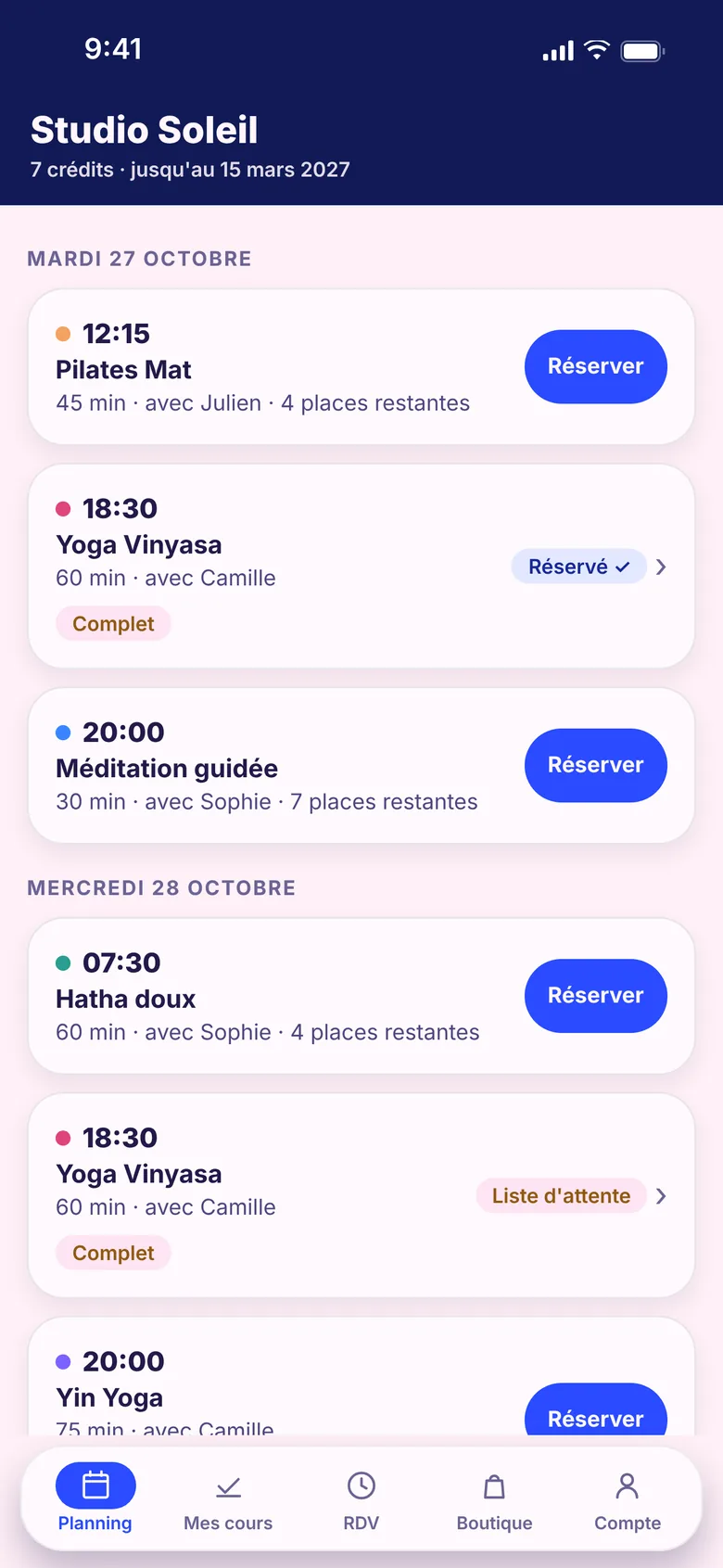
L'app Brimly sur iPhone, onglet Planning d'une salle de démo : le nombre de crédits restants en tête, puis les séances du mardi et du mercredi (Pilates Mat, Yoga Vinyasa complet et réservé, Méditation guidée, Hatha doux, Yoga Vinyasa en liste d'attente, Yin Yoga) avec leurs boutons Réserver, et en bas les onglets Planning, Mes cours, RDV, Boutique et Compte
Compte créé : l'élève arrive sur le Planning de sa salle, dans l'app.

Avant

L'app Brimly ne savait pas créer de compte : son écran de connexion renvoyait vers « la page de votre salle sur brimly.fr ». Un élève qui ouvrait l'app sans compte devait d'abord retrouver le lien de son studio, et un coach qui découvrait Brimly sur son téléphone devait passer par le site pour créer sa salle.

Maintenant, avec Brimly

L'élève touche « Créer mon compte élève », trouve votre studio parmi les salles publiées et crée son compte, rattaché à votre salle avec les mêmes règles que sur votre page. Le coach ou le gérant touche « Créer mon studio » : la salle et son compte gérant sont créés ensemble, l'espace gérant s'ouvre aussitôt, rien ne se paie dans l'app, et la page se publie ensuite sur brimly.fr.
Ce qui est nouveau

01

Trouver ma salle

L'élève tape au moins 2 lettres du nom de son studio ou de sa ville, sans se soucier des accents ni des majuscules : la liste se met à jour pendant la frappe, avec le nom et l'adresse de chaque salle. Seules les salles dont la page est publiée y figurent.

02

Un compte rattaché à votre salle

« Vous rejoignez … » rappelle la salle choisie, avec Changer de salle pour en prendre une autre. Prénom, Nom, Email, Téléphone et Mot de passe (facultatif) : mêmes règles que sur votre page, téléphone exigé si vous avez coché « Téléphone obligatoire » dans Réglages → Studio. L'élève arrive ensuite sur le Planning de votre salle.

03

Déjà inscrit ailleurs : un seul compte

Avec une adresse déjà connue (autre salle Brimly, ou fiche créée par vous), l'app propose de se connecter : mot de passe, code reçu par email ou Continuer avec Apple sur iPhone. Le compte est alors rattaché à la salle choisie, et Mes salles ▾ passe d'une salle à l'autre.

04

Créer mon studio, depuis le téléphone

Tout en bas de l'écran de connexion, « Vous êtes coach ou gérez un studio ? Créer mon studio » demande le nom du studio, le prénom, le nom, l'email et un mot de passe facultatif. La salle et son compte gérant sont créés ensemble, avec 31 jours d'essai gratuit comme depuis le site, et rien à payer dans l'app.

05

« Votre studio est créé 🎉 »

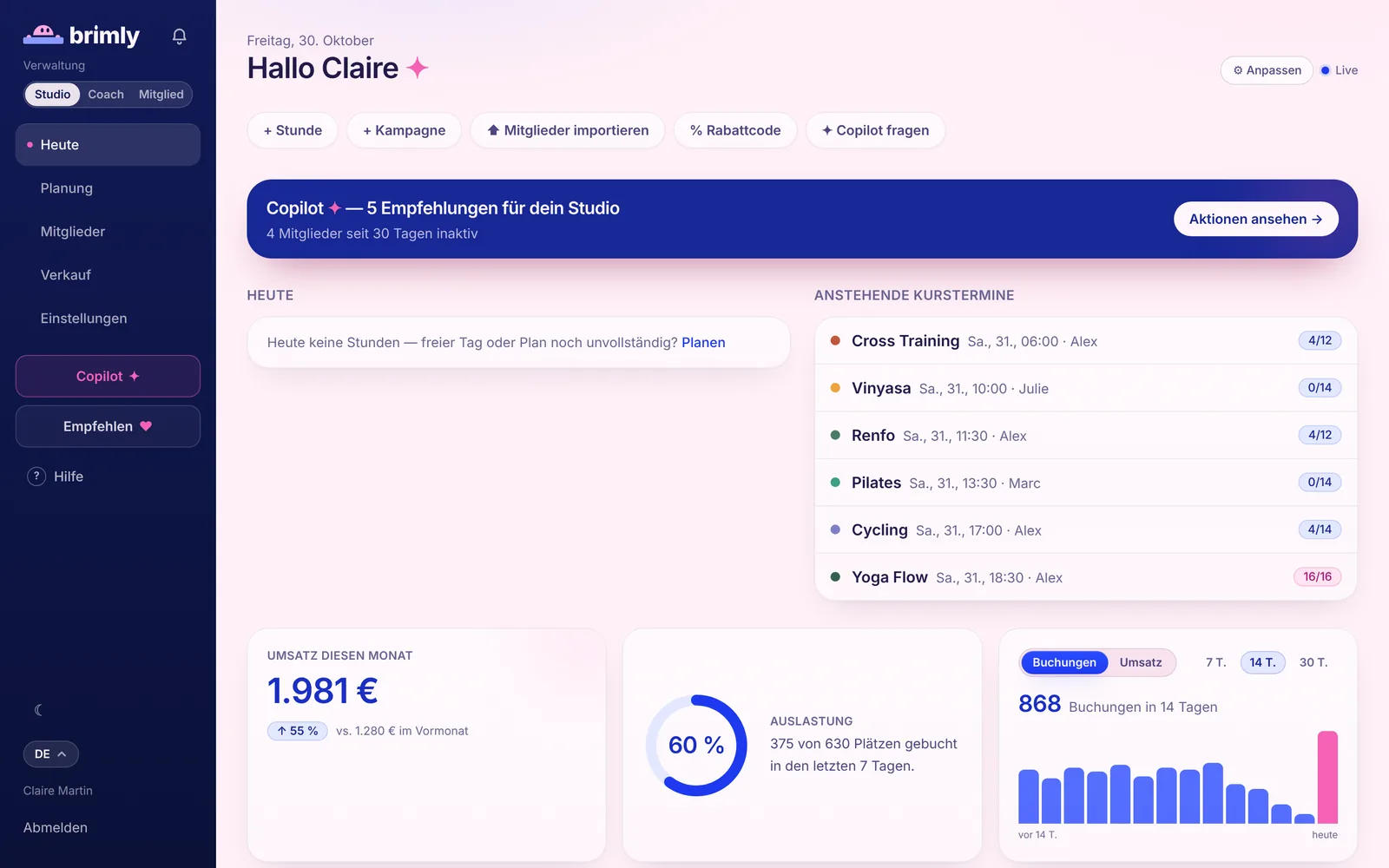
L'espace gérant s'ouvre aussitôt. Sur l'Accueil, cette carte rappelle que la page est en préparation : vos adhérents pourront s'y inscrire une fois la mise en route terminée sur brimly.fr, le plus simple depuis un ordinateur. En attendant, Ouvrir le Copilote : il crée vos cours, vos séances et vos formules.

Comment s'en servir

  1. 01

    Sur l'écran de connexion de l'app Brimly, sous « Pas encore de compte ? », touchez Créer mon compte élève.

  2. 02

    Dans Trouver ma salle, tapez le nom du studio ou sa ville (au moins 2 lettres), puis touchez la salle dans la liste.

  3. 03

    Remplissez Prénom, Nom, Email, Téléphone et, si vous voulez, un mot de passe, puis touchez Créer mon compte : le Planning de la salle s'ouvre.

  4. 04

    Coach ou gérant : touchez Créer mon studio, tout en bas de l'écran de connexion. Pour ouvrir les inscriptions, publiez ensuite votre page sur brimly.fr avec Publier ma page →, en haut de l'espace gérant.

Le pas à pas détaillé : L'application mobile Brimly · Créer son compte, l'activer et se connecter · Créer l'espace de sa salle et démarrer l'essai gratuit

Questions fréquentes

Comment créer un compte sur l'app Brimly ?

Sur l'écran de connexion, sous « Pas encore de compte ? », touchez Créer mon compte élève. Cherchez votre studio dans Trouver ma salle et touchez-le : « Vous rejoignez … » le confirme. Remplissez Prénom, Nom, Email, Téléphone et Mot de passe (facultatif), puis touchez Créer mon compte : vous arrivez sur le Planning de votre salle. Dans l'app à son nom d'une salle, Créer mon compte crée directement le compte dans cette salle.

Je ne trouve pas mon studio dans l'app Brimly : que faire ?

L'app répond « Aucune salle trouvée. Vérifiez l'orthographe, ou demandez à votre studio son lien d'inscription. » Essayez le nom du studio, puis sa ville : les accents et les majuscules ne comptent pas. Seules les salles dont la page est publiée apparaissent : un studio qui prépare encore sa page n'est pas encore dans la liste.

J'ai déjà un compte Brimly dans une autre salle : faut-il en créer un autre ?

Non : un même compte sert pour toutes les salles. Choisissez la nouvelle salle dans Trouver ma salle, touchez J'ai déjà un compte sous le formulaire, puis connectez-vous par mot de passe ou code reçu par email : le compte rejoint la salle. Mes salles ▾ passe ensuite de l'une à l'autre ; crédits et formules restent propres à chaque salle.

Peut-on créer son studio depuis l'application Brimly ?

Oui : tout en bas de l'écran de connexion, touchez Créer mon studio, puis indiquez le nom du studio, vos prénom, nom et email. L'espace gérant s'ouvre tout de suite, avec 31 jours d'essai gratuit, et rien ne se paie dans l'app. La page reste en préparation jusqu'à sa publication sur brimly.fr (Publier ma page — 0 € aujourd'hui : carte enregistrée chez Stripe, rien n'est prélevé pendant l'essai) ; vos élèves la trouvent alors dans Trouver ma salle. Avec un email déjà connu, connectez-vous : le studio s'ajoute à votre compte.

Faut-il un mot de passe pour s'inscrire dans l'app Brimly ?

Non, il est facultatif (6 caractères minimum si vous en choisissez un). Sans mot de passe, la connexion se fait avec un code à 6 chiffres reçu par email, valable 10 minutes ; un gérant reçoit aussi un email pour définir son mot de passe, dont le lien vaut 7 jours. Continuer avec Google ne crée pas encore de compte dans l'app Brimly : inscrivez-vous avec votre email.

Construit avec les studios.

Les nouveautés de Brimly partent des besoins réels des studios qui l'utilisent : dites-nous ce qui vous manque, on vous répond personnellement.

Adhérents

Toute l'app en 5 langues

Le tableau de bord, le widget de réservation, le Copilote, les exports, les notifications et les emails suivent la langue de chaque personne. Votre adhérent anglophone réserve en anglais pendant que vous gérez la salle en français.

Adhérents

Email d'activation des adhérents

Un encadré de la page Adhérents vous propose d'envoyer l'email d'activation à tous ceux qui n'ont pas encore activé leur compte. Vous écrivez le message, vous le relisez dans un aperçu, puis vous suivez l'envoi en direct.

Réservation

L'espace adhérent sur votre site

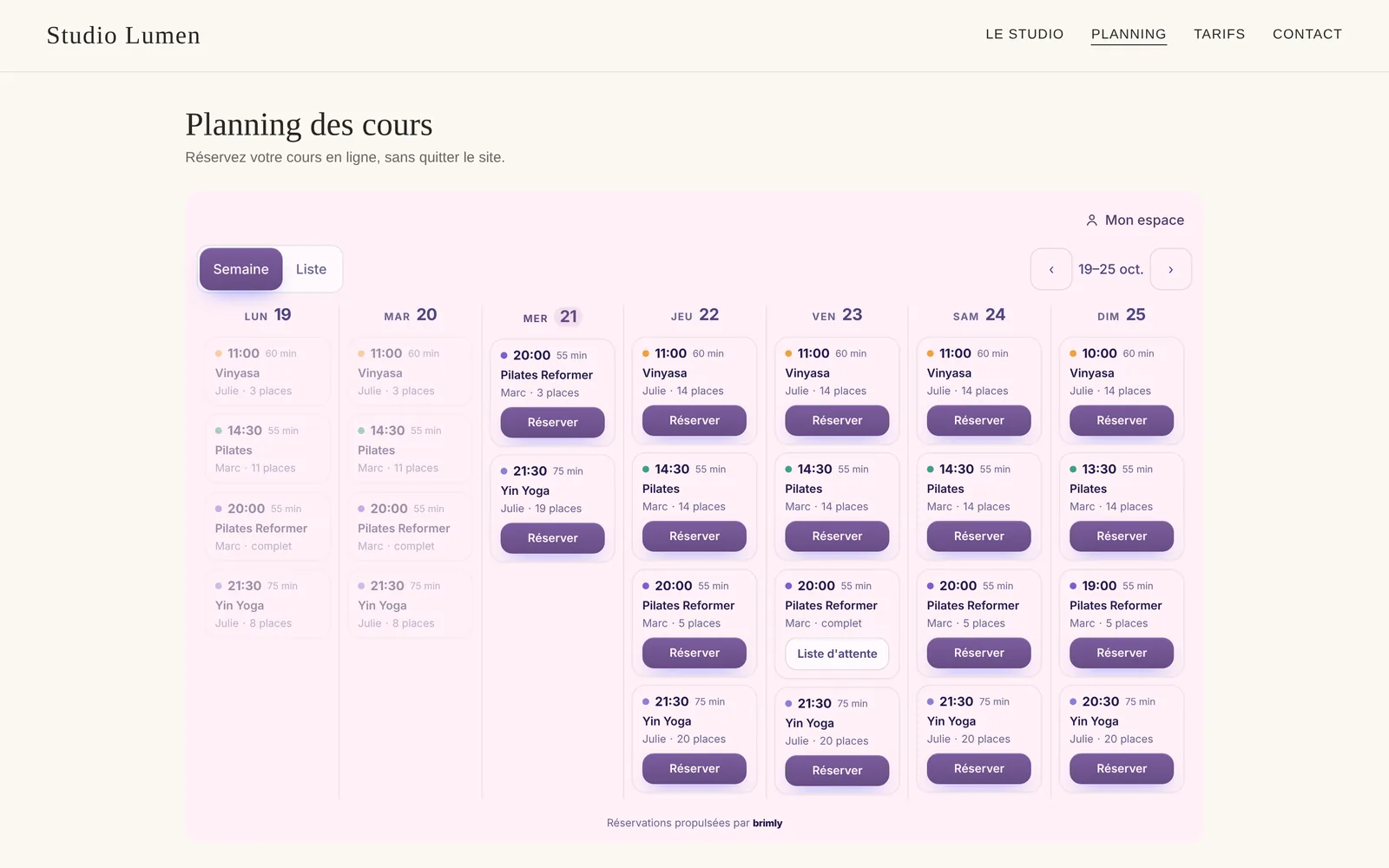
Le widget ne sert plus seulement à réserver : « Mon espace » ouvre l'espace adhérent complet sur votre site, paiement en ligne compris. Vos élèves achètent leur carte, réservent, annulent et retrouvent leurs factures sans jamais quitter vos pages.

Essayez-le avec vos vrais cours.

31 jours gratuits, 0 € aujourd'hui, résiliable en deux clics.

Créer l'espace de mon studio

Fonctionnalités liées : app mobile · réservation en ligne · copilote ia

Utile pour : coach indépendant · studio de yoga · studio de pilates

Guides pour aller plus loin : Passer des réservations par WhatsApp à la réservation en ligne sans perdre ses élèves · Choisir un logiciel de réservation pour son studio : la checklist